01Mac ਅਤੇ iPad 'ਤੇ RDP
ਰਿਮੋਟ ਆਡੀਓ ਅਤੇ ਆਟੋਮੈਟਿਕ ਸਕ੍ਰੀਨ ਰੀਸਾਈਜ਼ਿੰਗ ਦੇ ਨਾਲ, Terminalus ਦੇ ਅੰਦਰ Windows ਡੈਸਕਟਾਪਾਂ ਨਾਲ ਕੰਮ ਕਰੋ। iPad 'ਤੇ, ਟੱਚ ਜਾਂ ਟਰੈਕਪੈਡ ਮੋਡ ਚੁਣੋ ਅਤੇ ਹਾਰਡਵੇਅਰ ਕੀਬੋਰਡ ਦੀ ਵਰਤੋਂ ਕਰੋ।
ਇੰਟਰਫੇਸ ਵੇਖੋRDP 'ਤੇ Windows ਰਿਮੋਟ ਡੈਸਕਟਾਪ ਦੀ ਵਰਤੋਂ ਕਰੋ, SSH 'ਤੇ ਸਰਵਰਾਂ ਦਾ ਪ੍ਰਬੰਧਨ ਕਰੋ ਅਤੇ SFTP ਨਾਲ ਫਾਈਲਾਂ ਟ੍ਰਾਂਸਫਰ ਕਰੋ। ਕਨੈਕਸ਼ਨ, ਕੁੰਜੀਆਂ ਅਤੇ ਸੁਰੱਖਿਅਤ ਕੀਤੀਆਂ ਕਮਾਂਡਾਂ ਨੂੰ ਇੱਕ ਐਪ ਵਿੱਚ ਰੱਖੋ।
SSH ਟਰਮੀਨਲ
ਕਮਾਂਡਾਂ ਚਲਾਓ, ਸੇਵਾਵਾਂ ਦੀ ਜਾਂਚ ਕਰੋ ਅਤੇ ਡਿਪਲਾਇਮੈਂਟ ਸਕ੍ਰਿਪਟਾਂ ਨੂੰ ਚਲਾਓ।
TERMINALUS ਵਿਸ਼ੇਸ਼ਤਾਵਾਂ
ਰਿਮੋਟ ਆਡੀਓ ਅਤੇ ਆਟੋਮੈਟਿਕ ਸਕ੍ਰੀਨ ਰੀਸਾਈਜ਼ਿੰਗ ਦੇ ਨਾਲ, Terminalus ਦੇ ਅੰਦਰ Windows ਡੈਸਕਟਾਪਾਂ ਨਾਲ ਕੰਮ ਕਰੋ। iPad 'ਤੇ, ਟੱਚ ਜਾਂ ਟਰੈਕਪੈਡ ਮੋਡ ਚੁਣੋ ਅਤੇ ਹਾਰਡਵੇਅਰ ਕੀਬੋਰਡ ਦੀ ਵਰਤੋਂ ਕਰੋ।
ਇੰਟਰਫੇਸ ਵੇਖੋਟੈਬਾਂ ਵਿੱਚ SSH ਸੈਸ਼ਨ ਖੋਲ੍ਹੋ ਅਤੇ ਸੁਰੱਖਿਅਤ ਕੀਤੀਆਂ ਕਮਾਂਡਾਂ ਚਲਾਓ।
ਇੰਟਰਫੇਸ ਵੇਖੋਫਾਈਲਾਂ ਅਤੇ ਫੋਲਡਰਾਂ ਨੂੰ SFTP ਉੱਤੇ ਤਰੱਕੀ ਅਤੇ ਰੱਦ ਕਰਨ ਦੇ ਨਾਲ ਟ੍ਰਾਂਸਫਰ ਕਰੋ। Mac TLS (FTPS) ਨਾਲ ਸੁਰੱਖਿਅਤ FTP ਕਨੈਕਸ਼ਨਾਂ ਦਾ ਵੀ ਸਮਰਥਨ ਕਰਦਾ ਹੈ।
ਇੰਟਰਫੇਸ ਵੇਖੋਆਪਣੇ Mac ਜਾਂ iPad ਅਤੇ ਇੱਕ ਰਿਮੋਟ Windows ਕੰਪਿਊਟਰ ਦੇ ਵਿਚਕਾਰ ਟੈਕਸਟ ਕਾਪੀ ਕਰੋ। Mac 'ਤੇ, ਤੁਸੀਂ Finder ਰਾਹੀਂ ਰਿਮੋਟ ਫਾਈਲਾਂ ਦੀ ਨਕਲ ਵੀ ਕਰ ਸਕਦੇ ਹੋ।
SSH, SFTP ਅਤੇ RDP ਕਨੈਕਸ਼ਨਾਂ ਨੂੰ ਸੇਵ ਕਰੋ ਅਤੇ ਸਰਵਰਾਂ ਦੇ ਵਿਚਕਾਰ ਬਦਲੋ.
ਹੋਸਟਾਂ ਨੂੰ ਗਰੁੱਪਾਂ (ਉਤਪਾਦਨ, ਸਟੇਜਿੰਗ, ਗ੍ਰਾਹਕ) ਵਿੱਚ ਸੁੰਗਠਿਤ ਕਰੋ ਅਤੇ ਡ੍ਰੈਗ ਅਤੇ ਡ੍ਰੌਪ ਨਾਲ ਉਨ੍ਹਾਂ ਨੂੰ ਦੁਬਾਰਾ ਕ੍ਰਮਬੱਧ ਕਰੋ।
ਅਕਸਰ ਵਰਤੇ ਜਾਣ ਵਾਲੇ ਹੋਸਟਾਂ ਨੂੰ ਪਿਨ ਕਰੋ, ਸ਼ੁਰੂ ਵਿੱਚ ਆਟੋ-ਕਨੈਕਟ ਕਰੋ, ਟੈਬਾਂ ਨੂੰ ਡ੍ਰੈਗ ਕਰੋ ਅਤੇ ਕਈ ਸਮਾਂਤਰੀ ਸੈਸ਼ਨਾਂ ਦਾ ਪ੍ਰਬੰਧ ਕਰੋ।
ਐਪ ਵਿੱਚ SSH ਕੀਜ਼ ਬਣਾਓ, ਮੌਜੂਦਾ ਕੀਜ਼ ਆਯਾਤ ਕਰੋ ਅਤੇ ਹਰ ਹੋਸਟ ਲਈ ਇੱਕ ਕੀ ਚੁਣੋ।
ਰਿਮੋਟ Windows ਡੈਸਕਟਾਪ Mac ਅਤੇ iPad 'ਤੇ RDP ਸੈਸ਼ਨ ਖੇਤਰ ਨੂੰ ਅਨੁਕੂਲ ਬਣਾਉਂਦਾ ਹੈ ਜਦੋਂ ਇਸਦਾ ਆਕਾਰ ਬਦਲਦਾ ਹੈ।
ਐਪ ਇੰਟਰਫੇਸ
ਇੱਕ ਪਲੇਟਫਾਰਮ ਚੁਣੋ ਅਤੇ ਵੇਖੋ: Windows ਡੈਸਕਟਾਪ, SSH ਟਰਮੀਨਲ, ਫਾਈਲਾਂ ਜਾਂ ਸੁਰੱਖਿਅਤ ਕੀਤੀਆਂ ਕਮਾਂਡਾਂ।
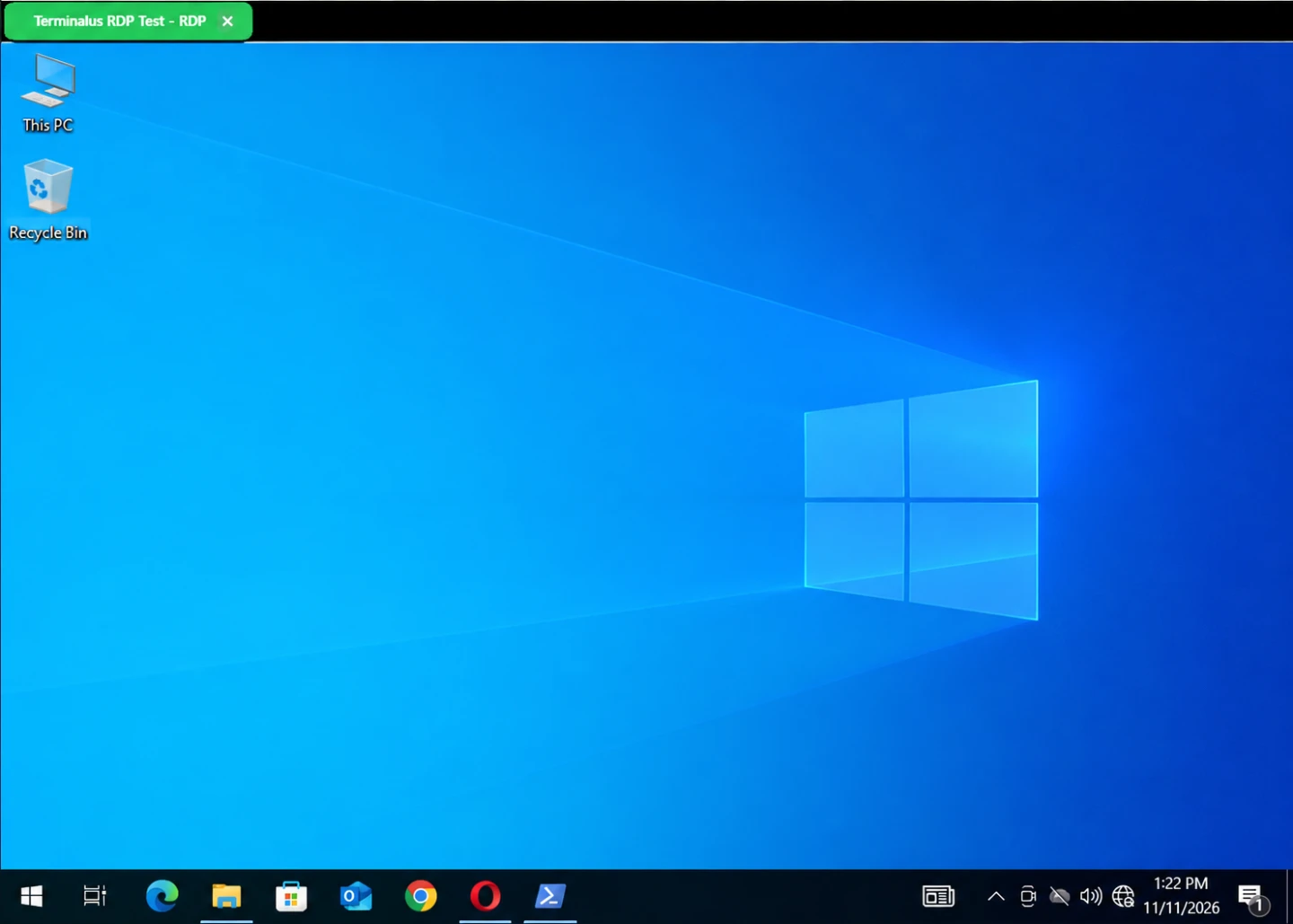
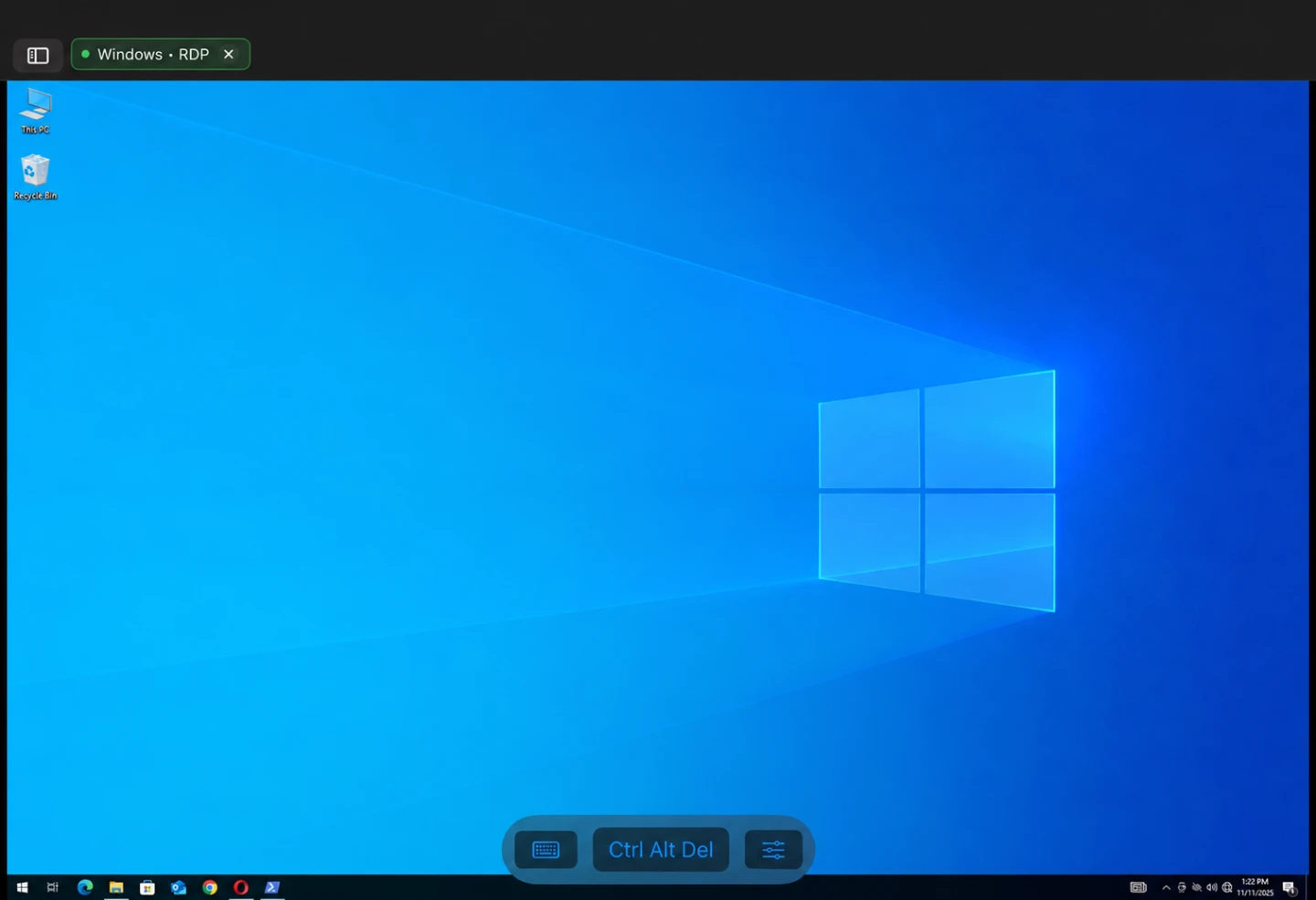
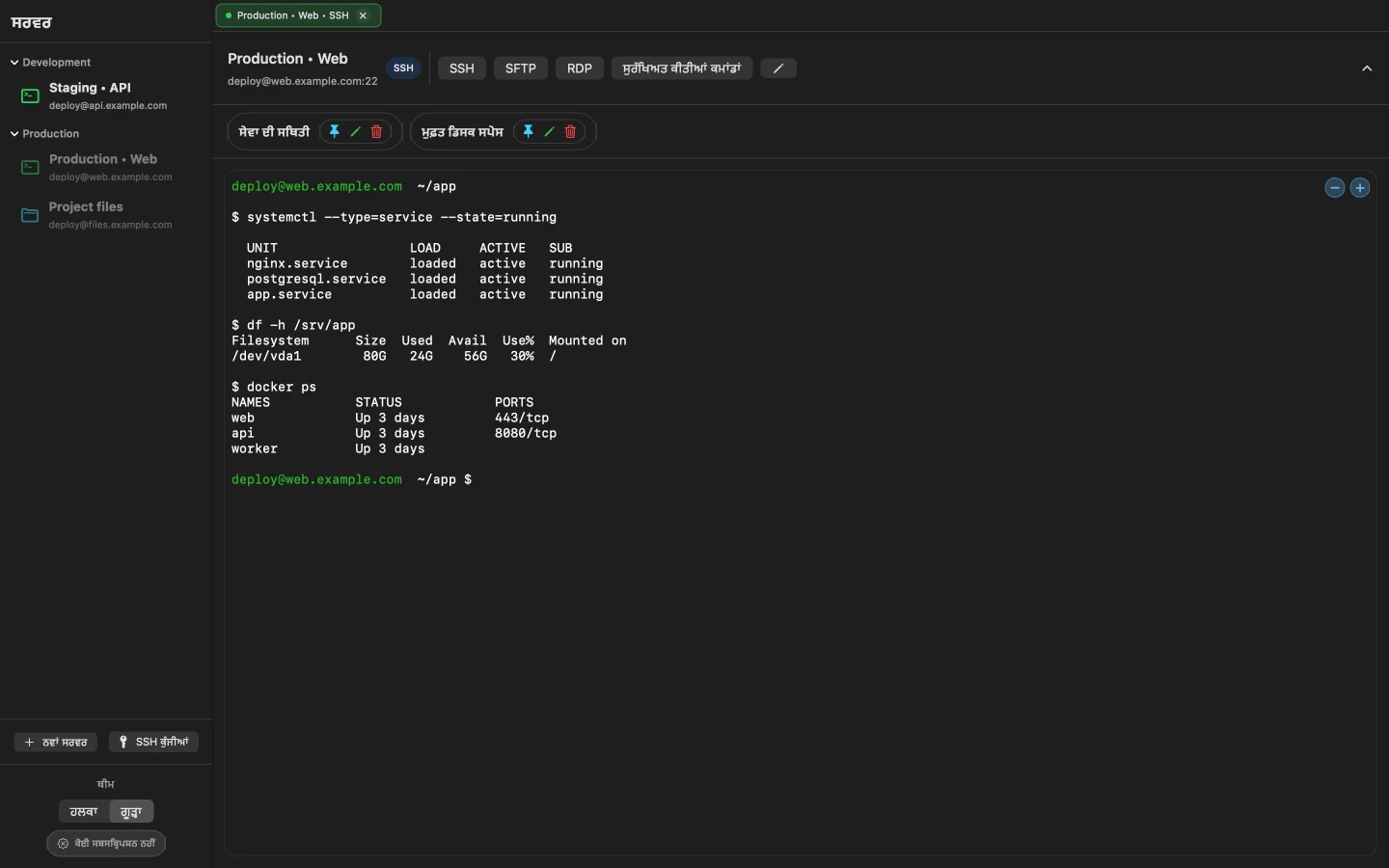
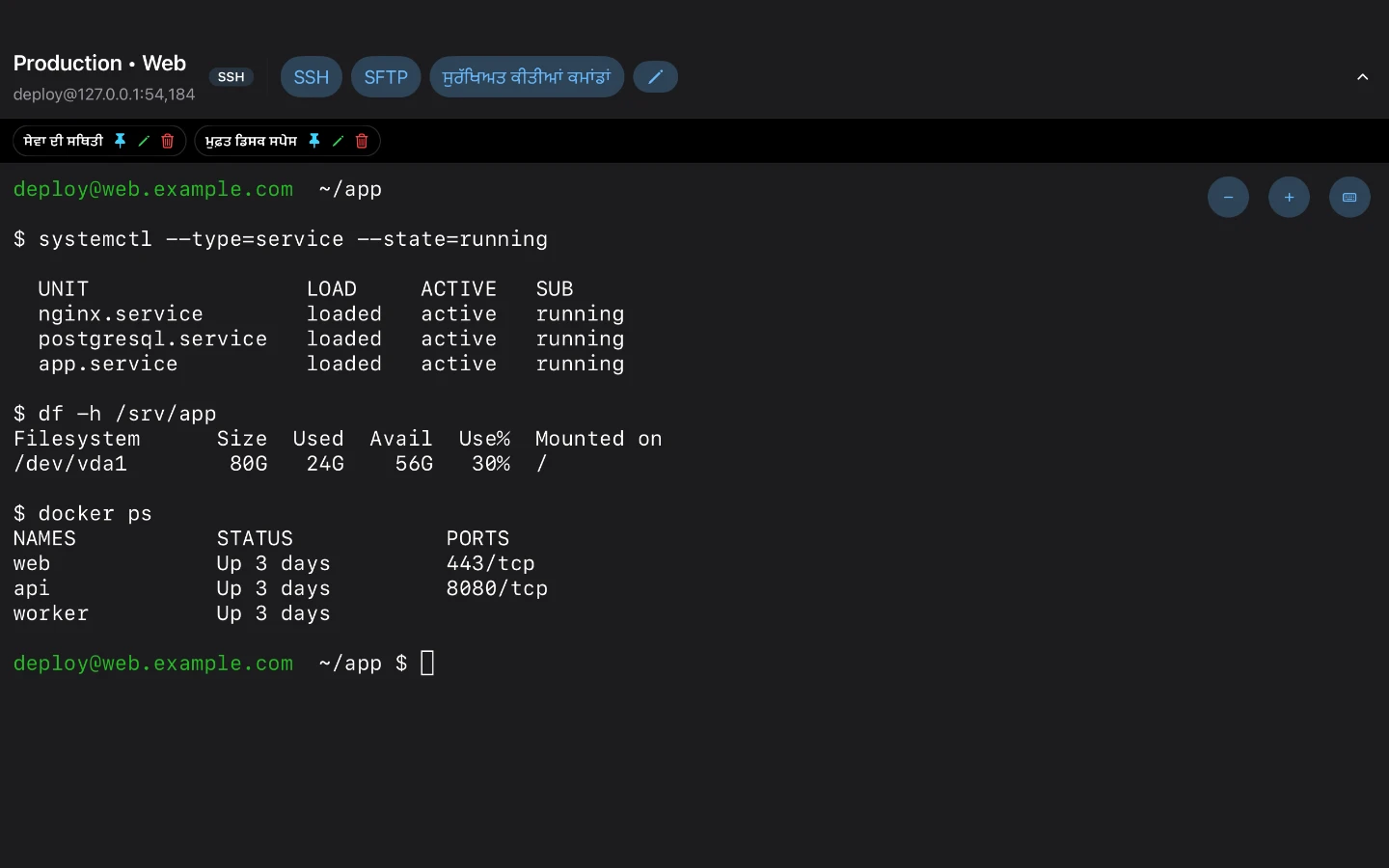
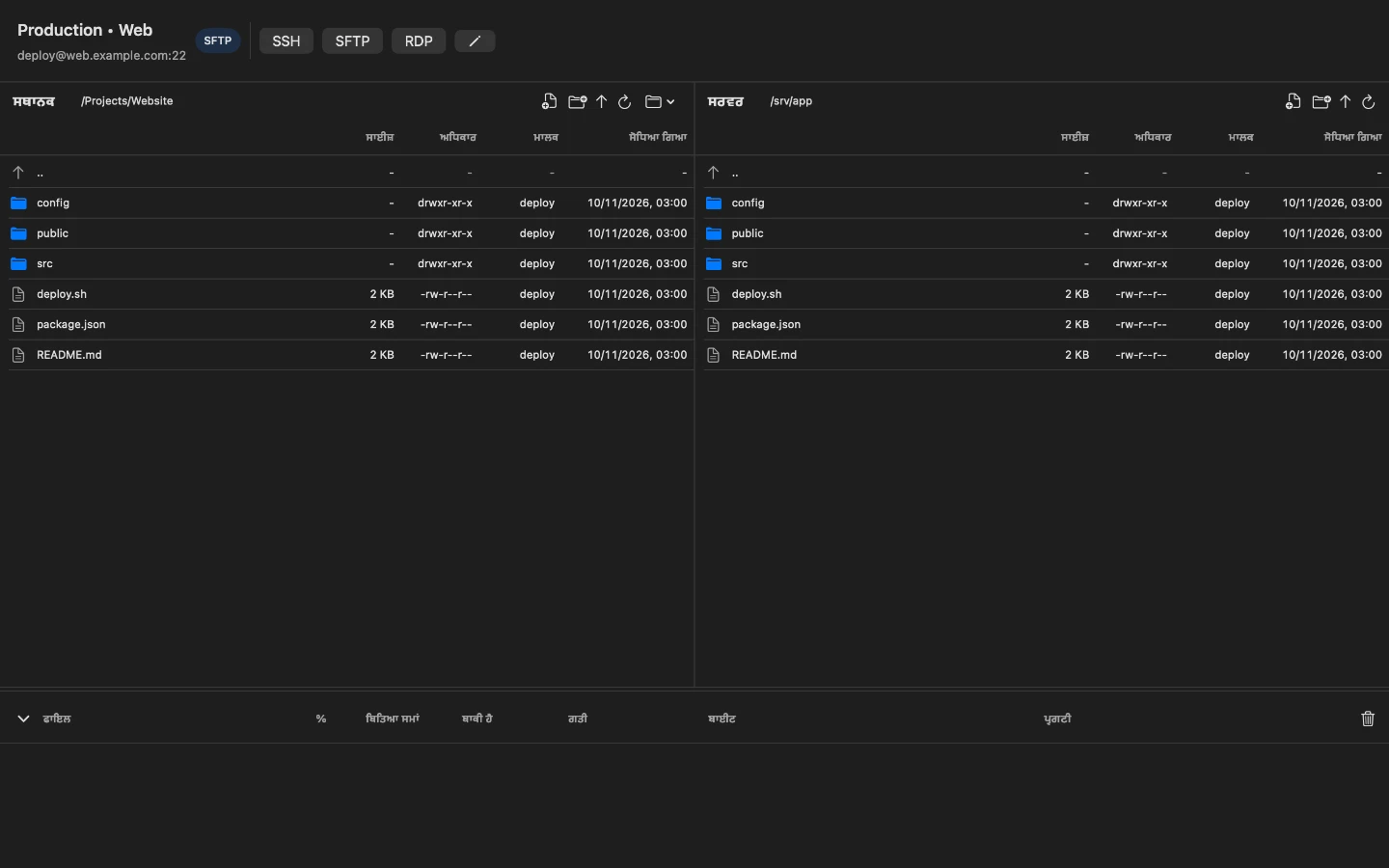
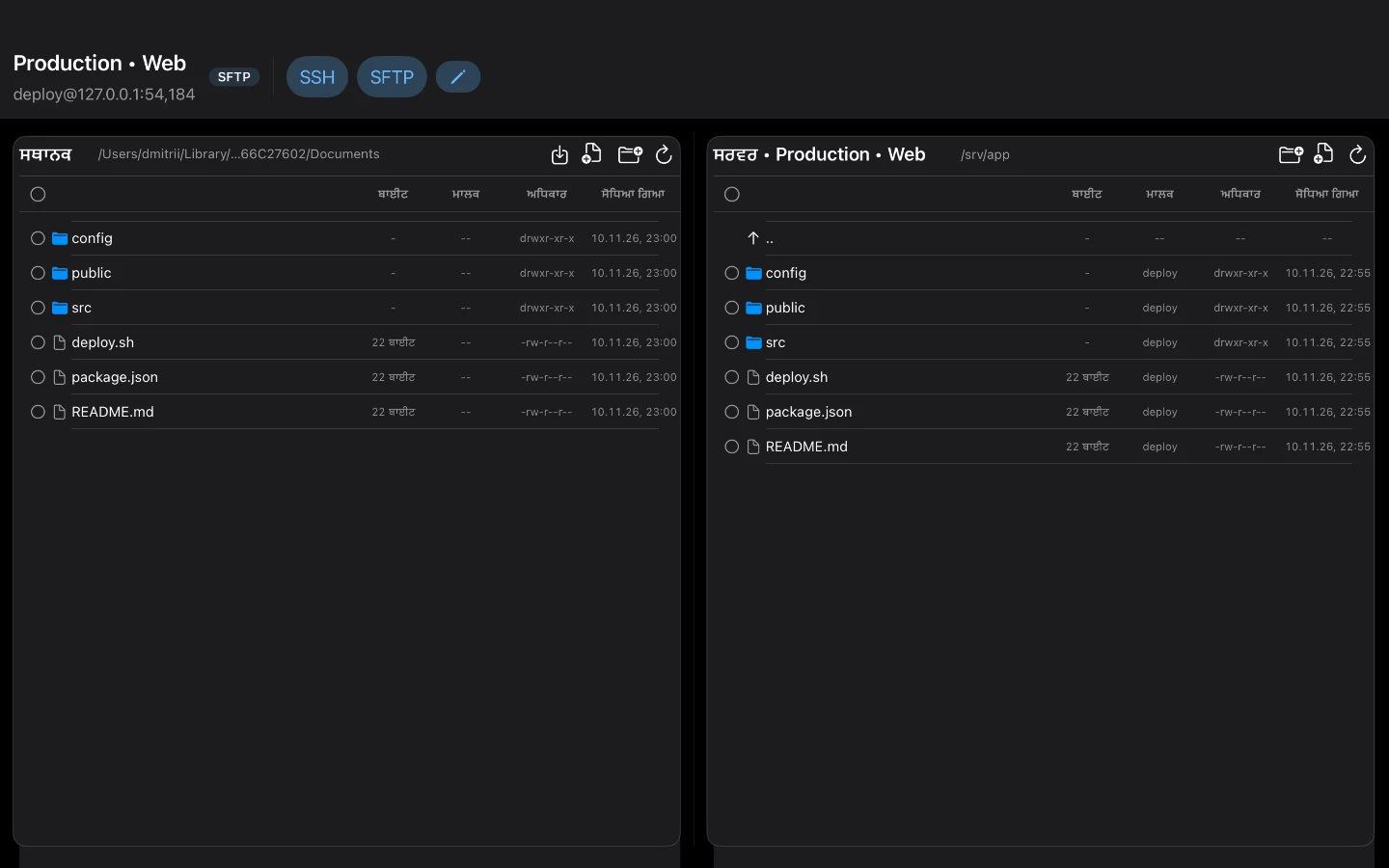
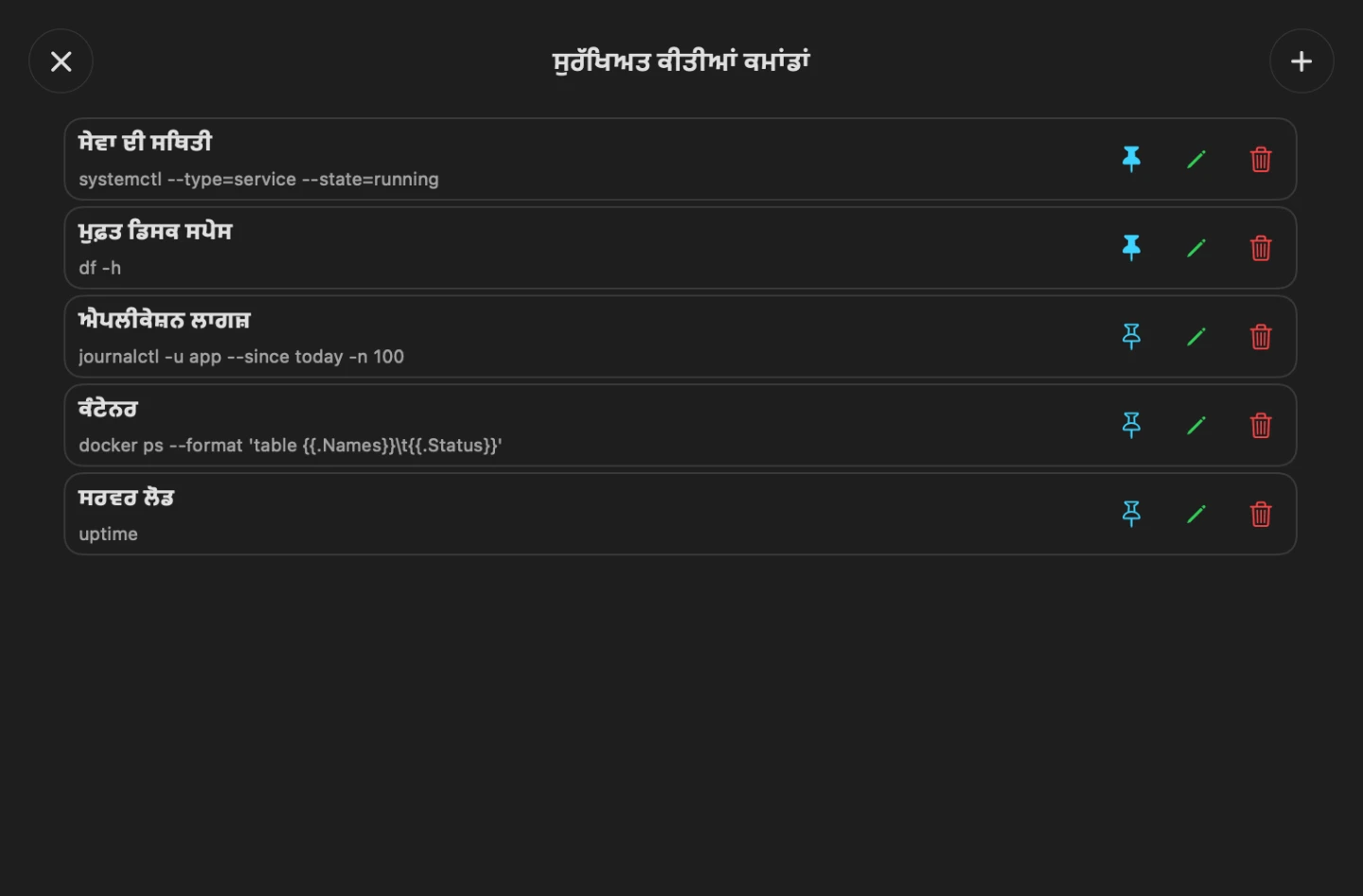
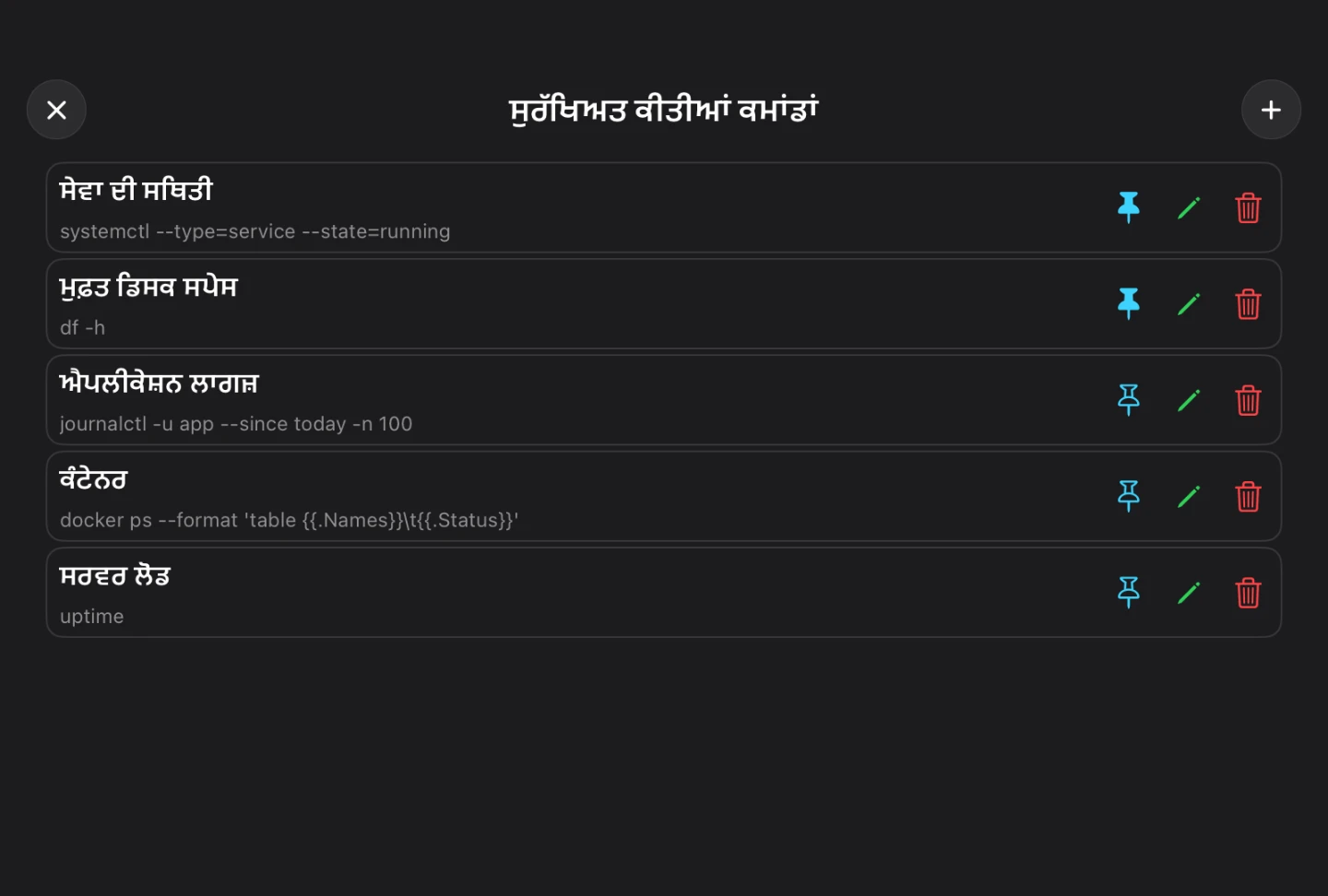
macOS ਅਤੇ iPadOS ਲਈ Terminalus ਸਕ੍ਰੀਨਸ਼ਾਟ। RDP ਦ੍ਰਿਸ਼ ਇੱਕ ਰਿਮੋਟ Windows ਡੈਸਕਟਾਪ ਦਿਖਾਉਂਦਾ ਹੈ।
Terminalus ਇੱਕ ਮੂਲ SSH, SFTP ਅਤੇ RDP ਗ੍ਰਾਹਕ ਲਈ ਹੈ macOS ਅਤੇ iPadOS ਲਈ। ਇਹ ਇੱਕ ਟਰਮੀਨਲ, ਫਾਈਲ ਮੈਨੇਜਰ, ਰੀਮੋਟ ਡੈਸਕਟਾਪ ਅਤੇ ਕਨੈਕਸ਼ਨ ਮੈਨੇਜਰ ਨੂੰ ਇੱਕ ਵਿਂਡੋ ਵਿੱਚ ਜੋੜਦਾ ਹੈ।
ਐਪ ਡਿਵੈਲਪਰਾਂ, DevOps ਇੰਜੀਨੀਅਰਾਂ ਅਤੇ ਪ੍ਰਸ਼ਾਸਕਾਂ ਲਈ ਬਣਾਈ ਗਈ ਹੈ ਜਿਨ੍ਹਾਂ ਨੂੰ ਬਿਨਾਂ ਬਹੁਤ ਸਾਰੇ ਟੂਲਾਂ ਵਿੱਚ ਬਦਲ ਕਰਨ ਦੇ Linux ਅਤੇ Windows ਸਰਵਰਾਂ ਤੱਕ ਤੇਜ਼ ਪਹੁੰਚ ਦੀ ਲੋੜ ਹੈ।
ਸੰਪਰਕ ਸੈਟਿੰਗਾਂ ਅਤੇ ਲਾਗ ਸਥਾਨਕ ਤੌਰ 'ਤੇ ਤੁਹਾਡੇ ਡਿਵਾਈਸਾਂ 'ਤੇ ਸਟੋਰ ਹੁੰਦੀਆਂ ਹਨ। Terminalus ਤੁਹਾਡੇ ਸਰਵਰ ਪ੍ਰਮਾਣਪੱਤਰ ਤੀਜੇ-ਪੱਖੀਆਂ ਸਰਵਰਾਂ ਨੂੰ ਨਹੀਂ ਭੇਜਦਾ।
ਹੋਸਟਾਂ ਨੂੰ ਪਰੋਜੈਕਟਾਂ ਅਤੇ ਵਾਤਾਵਰਨ ਅਨੁਸਾਰ ਗਰੁੱਪ ਕਰੋ, ਟੈਬਾਂ ਵਿੱਚ ਮੁਲਤ ਸੈਸ਼ਨ ਖੋਲ੍ਹੋ ਅਤੇ ਉਨ੍ਹਾਂ ਵਿਚ ਤੇਜ਼ੀ ਨਾਲ ਬਦਲੋ।
ਰਿਮੋਟ SSH ਸੈਸ਼ਨ ਖੋਲ੍ਹੋ ਅਤੇ ਅਕਸਰ ਵਰਤੀਆਂ ਜਾਂਦੀਆਂ ਕਮਾਂਡਾਂ ਨੂੰ ਸਨਿੱਪਟ ਵਜੋਂ ਸੁਰੱਖਿਅਤ ਕਰੋ।
Mac ਅਤੇ iPad 'ਤੇ SFTP ਨਾਲ ਫਾਈਲਾਂ ਅਤੇ ਫੋਲਡਰਾਂ ਨੂੰ ਟ੍ਰਾਂਸਫਰ ਕਰੋ। Mac 'ਤੇ, ਦੋ-ਪੈਨਲ ਫਾਈਲ ਮੈਨੇਜਰ ਅਤੇ TLS-ਸੁਰੱਖਿਅਤ FTP (FTPS) ਦੀ ਵਰਤੋਂ ਕਰੋ।
Mac 'ਤੇ, ਆਪਣੇ ਪਸੰਦੀਦਾ ਸਥਾਨਕ ਸੰਪਾਦਕ ਵਿੱਚ ਰਿਮੋਟ ਫਾਈਲਾਂ ਖੋਲ੍ਹੋ ਅਤੇ ਸੁਰੱਖਿਅਤ ਕੀਤੀਆਂ ਤਬਦੀਲੀਆਂ ਨੂੰ SFTP 'ਤੇ ਵਾਪਸ ਭੇਜੋ।
Mac 'ਤੇ, ਆਪਣੇ ਪਸੰਦੀਦਾ ਸੰਪਾਦਕ ਵਿੱਚ ਰਿਮੋਟ ਫਾਈਲਾਂ ਖੋਲ੍ਹੋ। Terminalus ਸੰਪਾਦਨ ਲਈ ਇੱਕ ਅਸਥਾਈ ਸਥਾਨਕ ਫੋਲਡਰ ਦੀ ਵਰਤੋਂ ਕਰਦਾ ਹੈ ਅਤੇ SFTP ਉੱਤੇ ਸੁਰੱਖਿਅਤ ਕੀਤੀਆਂ ਤਬਦੀਲੀਆਂ ਨੂੰ ਸਮਕਾਲੀ ਬਣਾਉਂਦਾ ਹੈ।
Windows ਸਰਵਰ ਅਤੇ ਵਰਕਸਟੇਸ਼ਨਾਂ ਲਈ RDP ਸੈਸ਼ਨਾਂ ਖੋਲ੍ਹੋ ਉਹੇ ਐਪ ਵਿੱਚ ਜੋ ਪਹਿਲਾਂ ਹੀ SSH, SFTP, ਹੋਸਟ ਗਰੂਪ ਅਤੇ ਟੈਬ ਸ਼ਾਮਿਲ ਕਰਦੀ ਹੈ।
Windows ਅਤੇ Mac ਜਾਂ iPad ਵਿਚਕਾਰ ਟੈਕਸਟ ਕਾਪੀ ਕਰੋ। Mac 'ਤੇ, ਰਿਮੋਟ ਫਾਈਲਾਂ ਨੂੰ Finder ਰਾਹੀਂ ਕਾਪੀ ਕਰੋ। iPad 'ਤੇ, ਟੱਚ ਜਾਂ ਟਰੈਕਪੈਡ ਨਿਯੰਤਰਣ ਚੁਣੋ ਅਤੇ ਹਾਰਡਵੇਅਰ ਕੀਬੋਰਡ ਦੀ ਵਰਤੋਂ ਕਰੋ।