01Mac 和 iPad 上的 RDP
在 Terminalus 内使用 Windows 桌面,具有远程音频和自动屏幕大小调整功能。在 iPad 上,选择触摸或触控板模式并使用硬件键盘。
查看界面通过 RDP 使用 Windows 远程桌面,通过 SSH 管理服务器并通过 SFTP 传输文件。将连接、按键和保存的命令保留在一个应用程序中。
SSH 终端
运行命令、检查服务并执行部署脚本。
TERMINALUS特点
在 Terminalus 内使用 Windows 桌面,具有远程音频和自动屏幕大小调整功能。在 iPad 上,选择触摸或触控板模式并使用硬件键盘。
查看界面在选项卡中打开 SSH 会话并运行保存的命令。
查看界面通过 SFTP 传输文件和文件夹,包括进度和取消。 Mac 还支持使用 TLS (FTPS) 保护的 FTP 连接。
查看界面在 Mac 或 iPad 与远程 Windows 计算机之间复制文本。在Mac上,您还可以通过Finder复制远程文件。
保存 SSH、SFTP 和 RDP 连接并在服务器之间切换。
按环境或项目(生产、预发、客户)整理主机,并通过拖拽调整顺序。
固定常用主机、启动自动连接、拖拽标签并并行管理多个会话。
在应用内生成 SSH 密钥、导入已有密钥,并为每台主机选择对应密钥。
当远程 Windows 桌面大小发生变化时,它会适应 Mac 和 iPad 上的 RDP 会话区域。
应用程序界面
选择平台并查看:Windows 桌面、SSH 终端、文件或保存的命令。
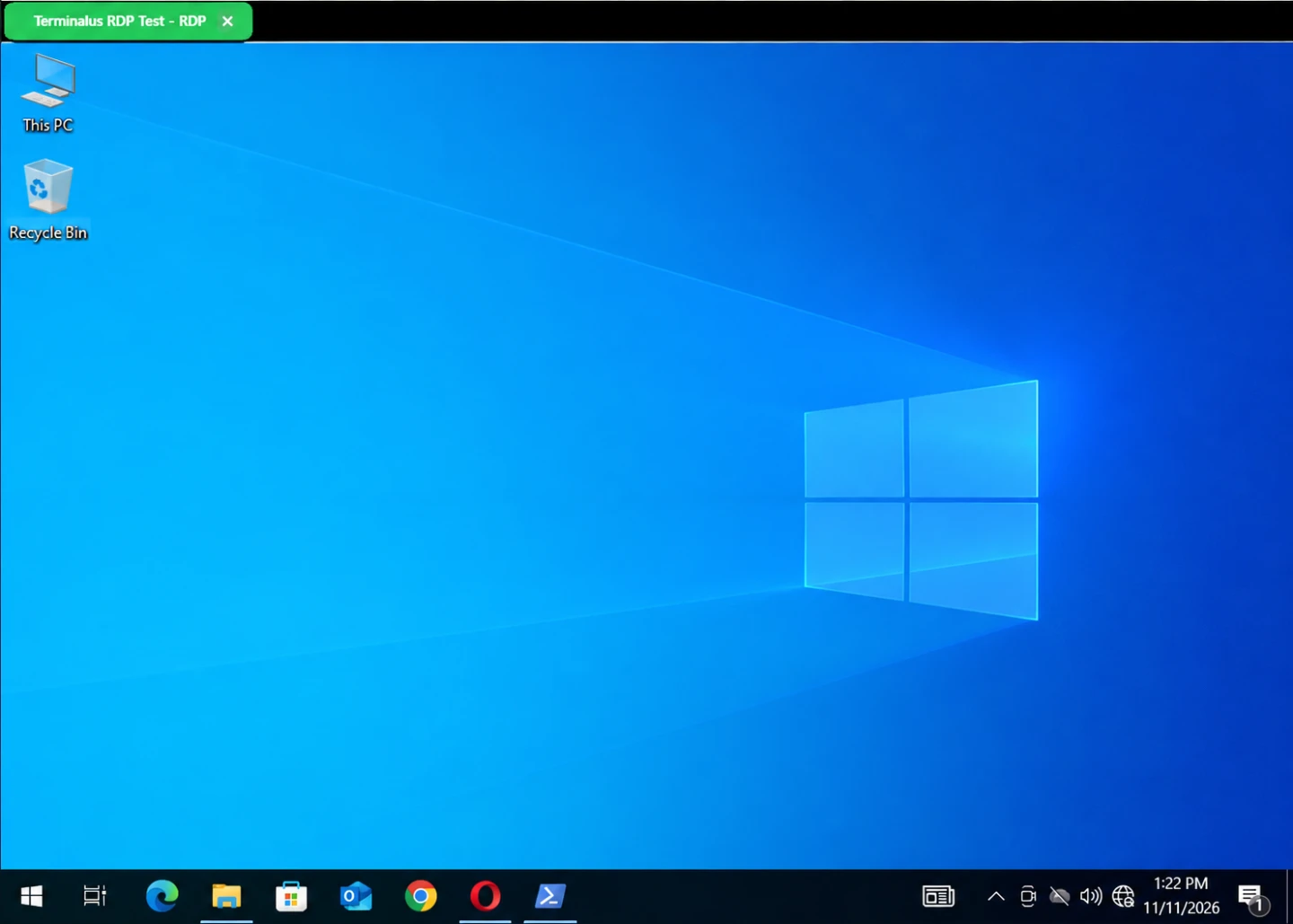
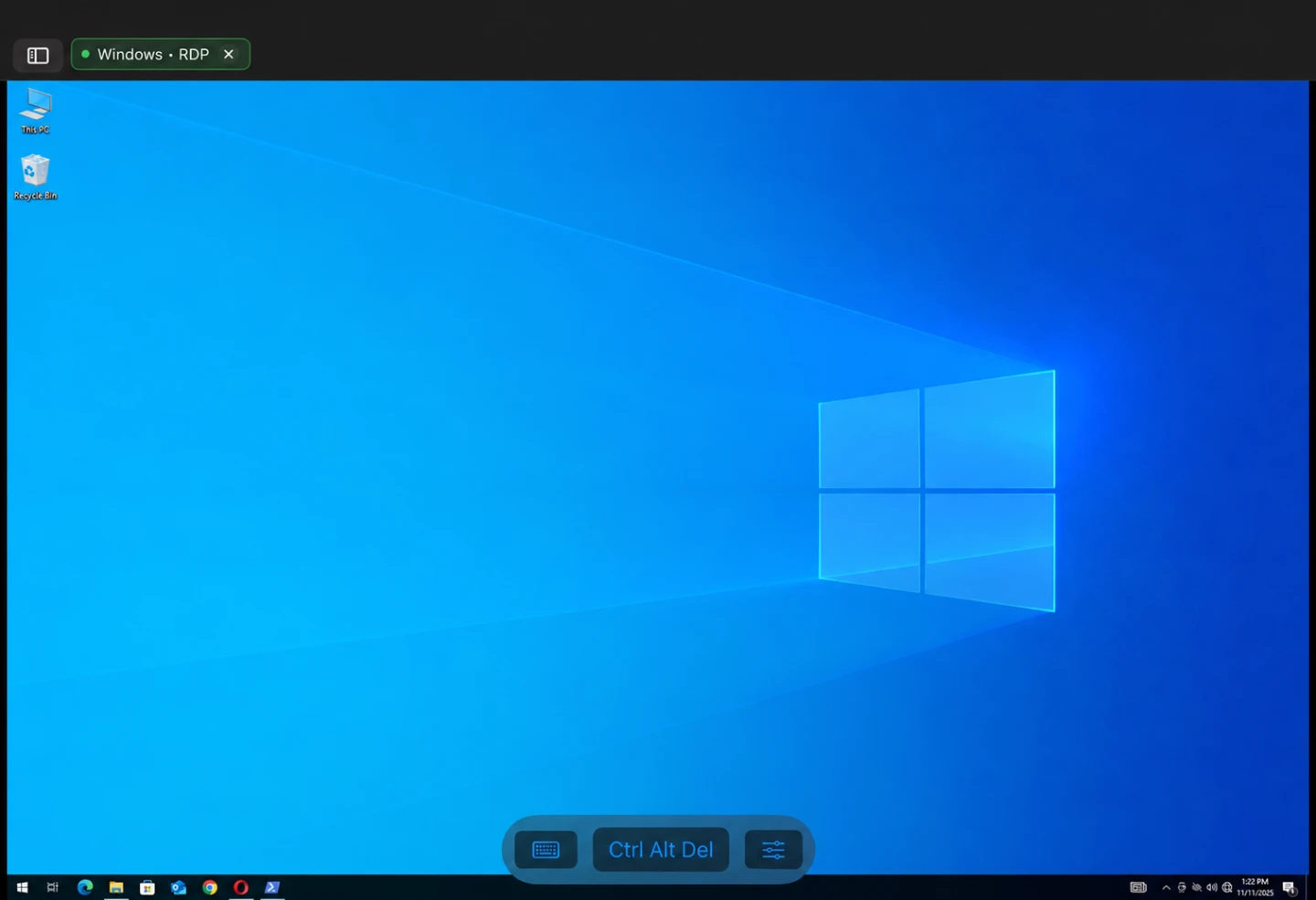
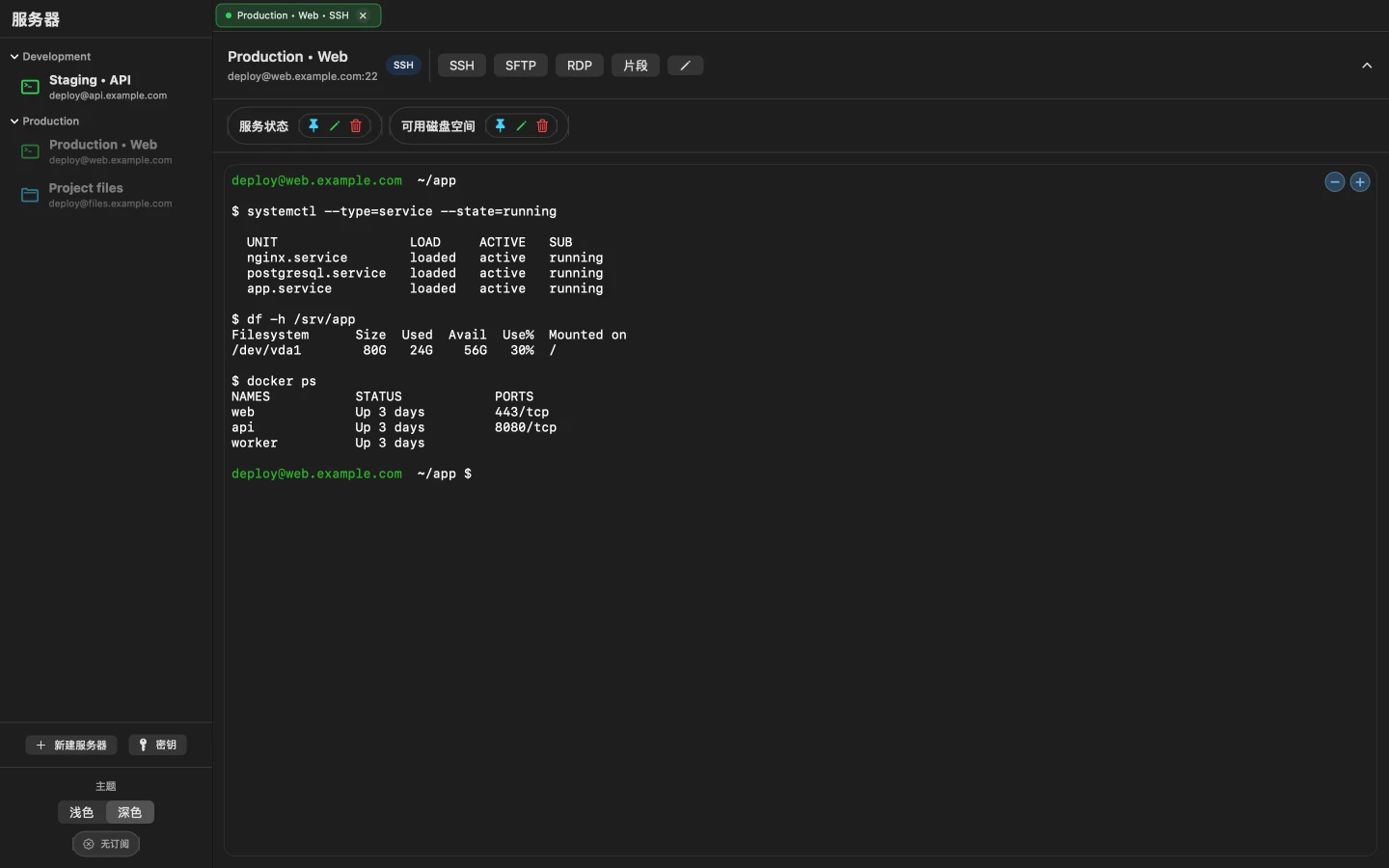
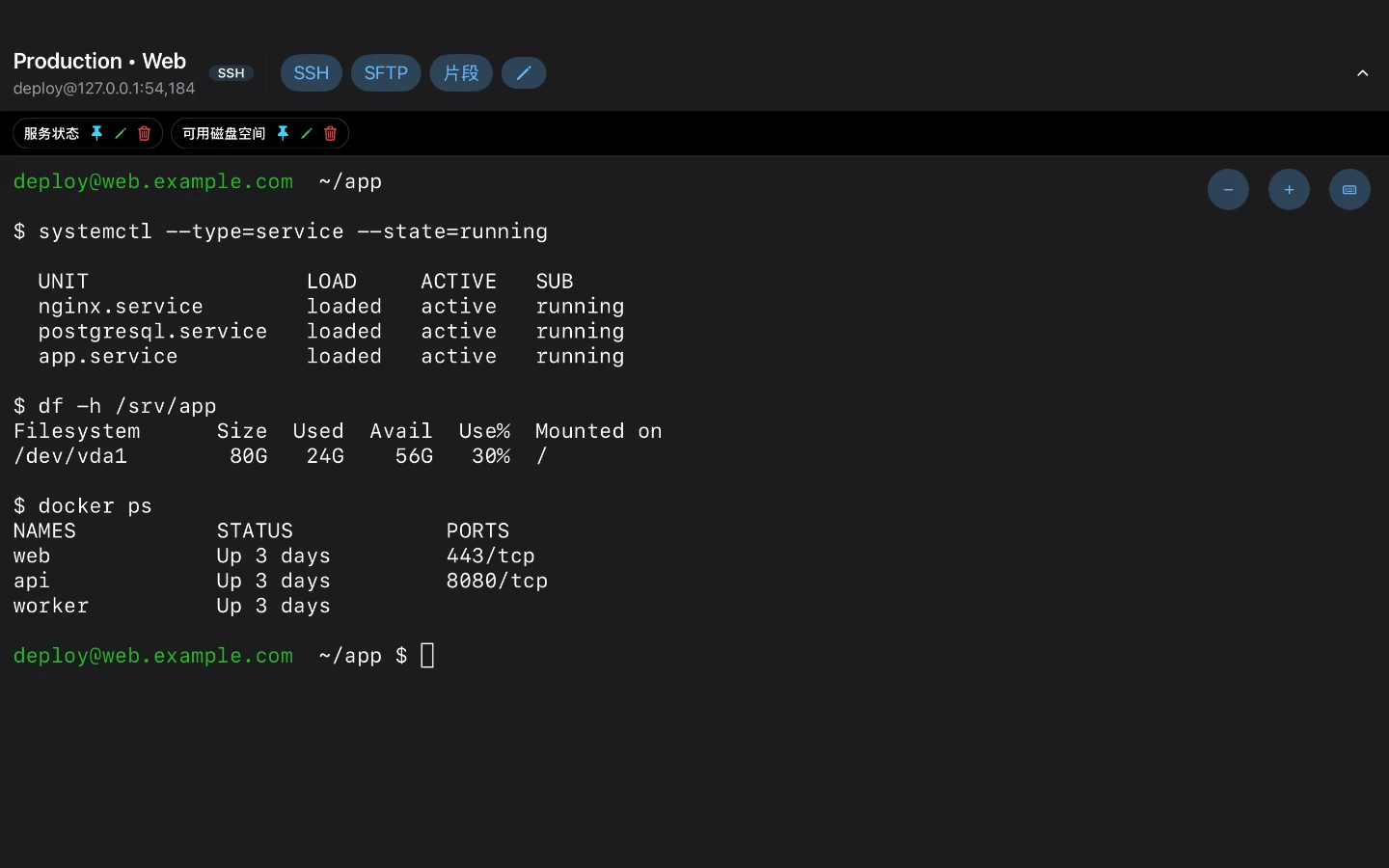
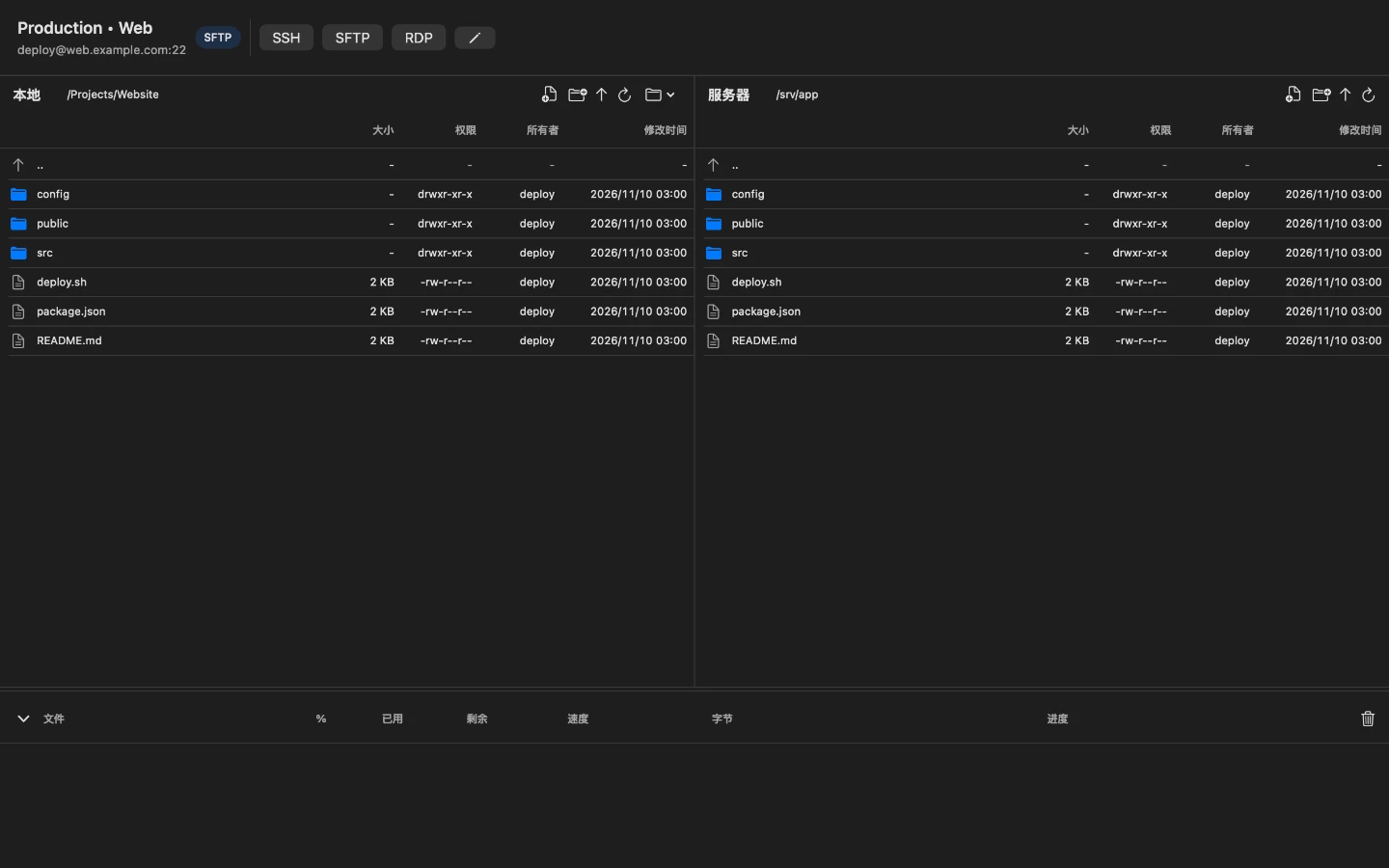
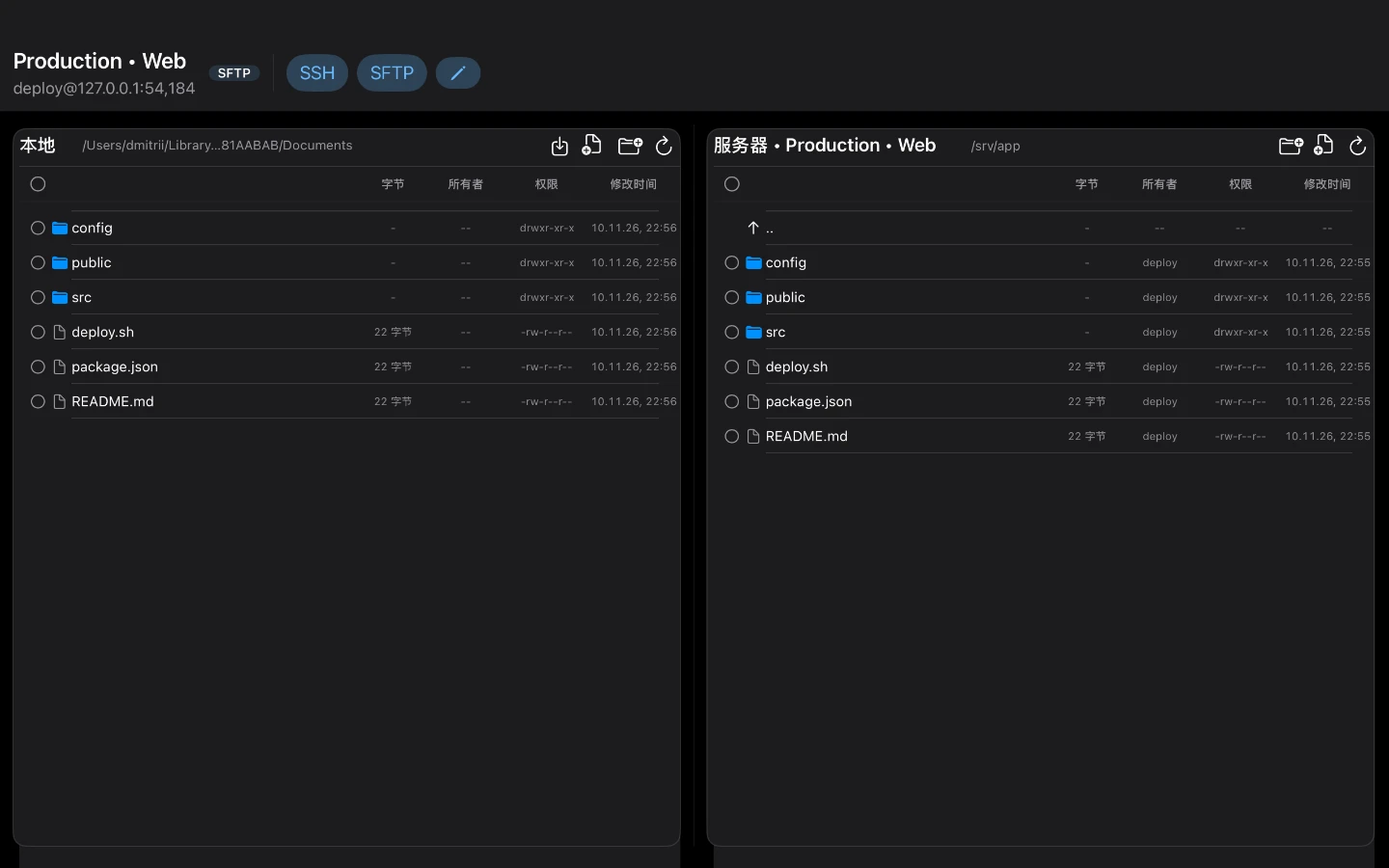
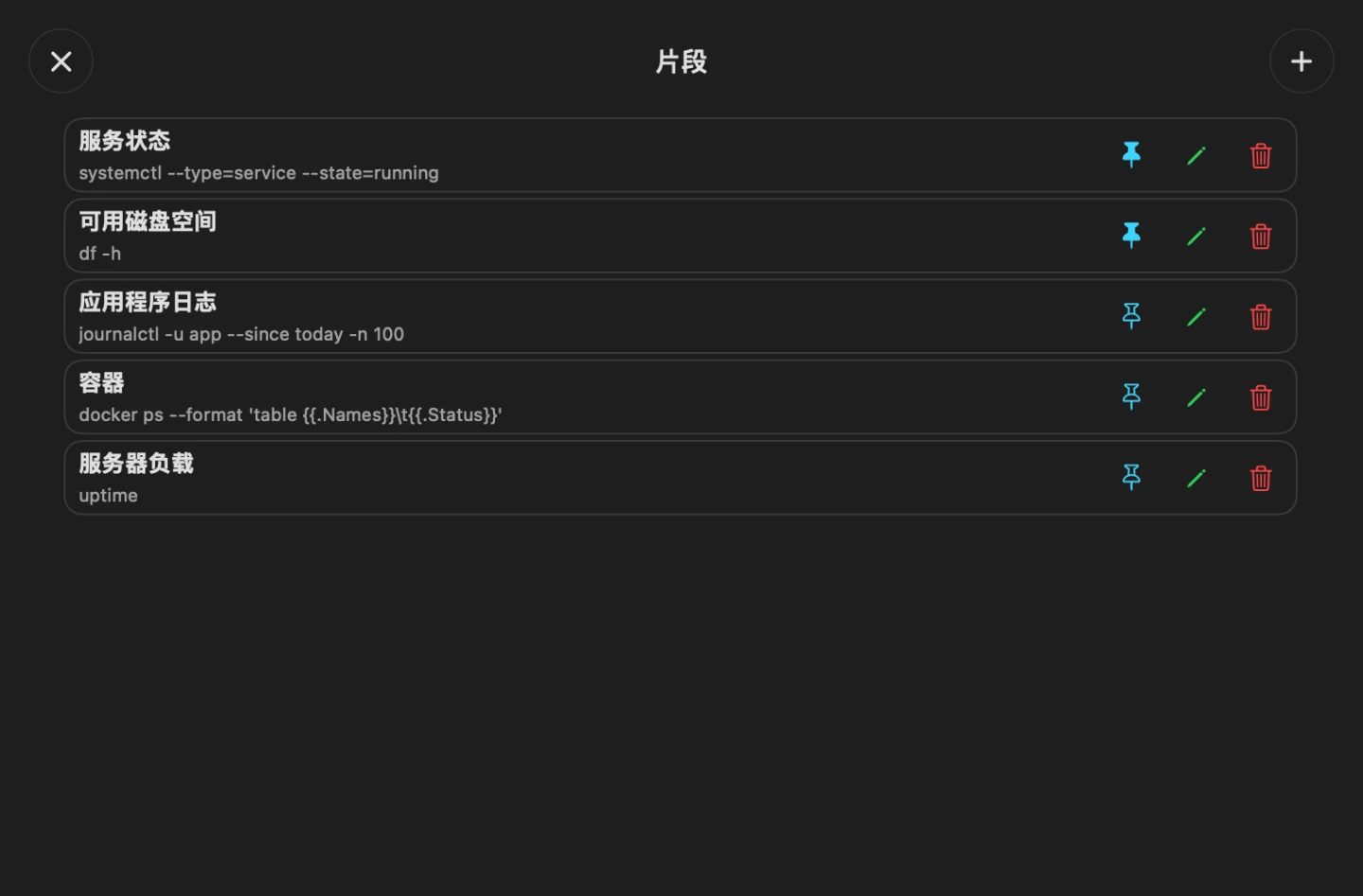
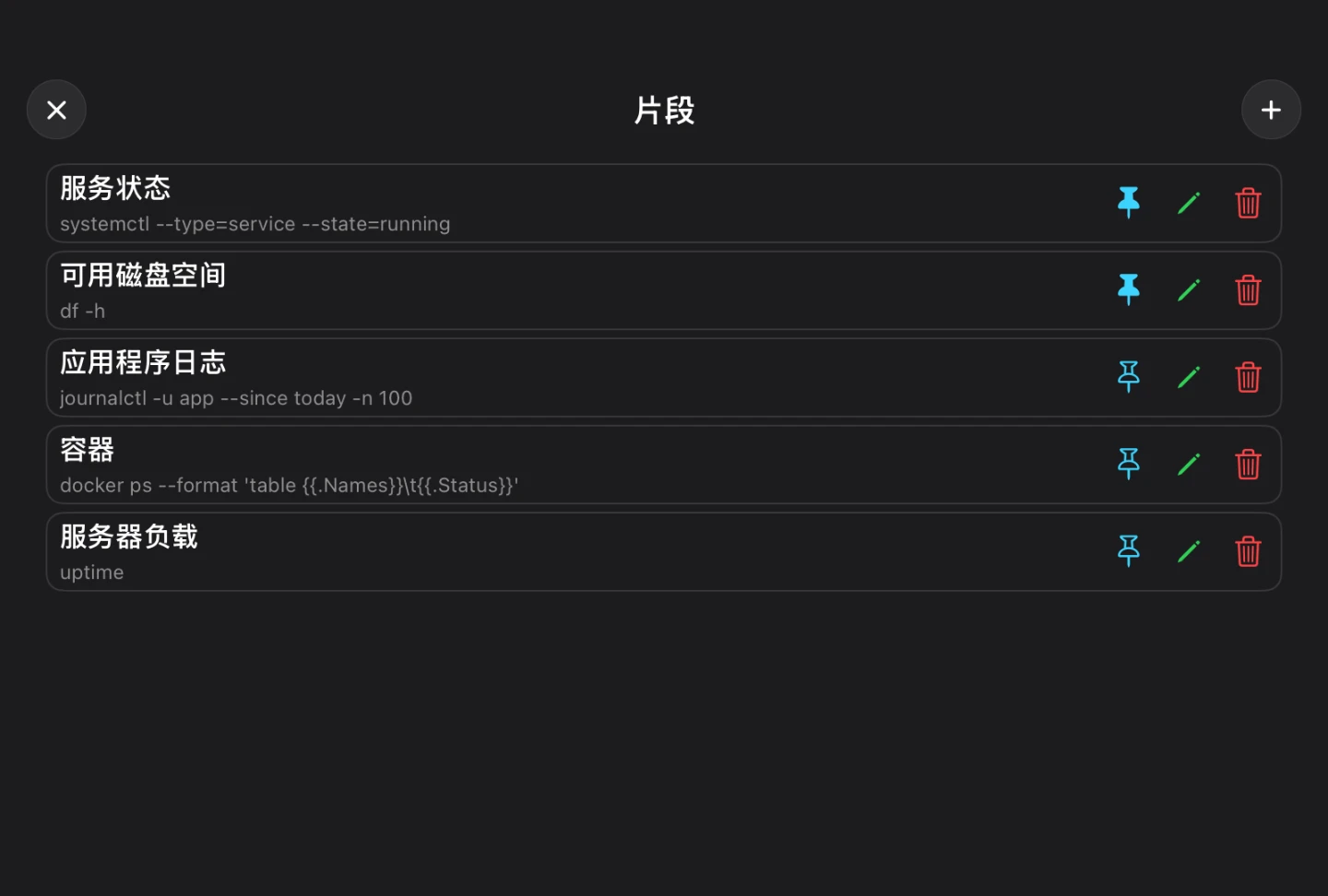
Terminalus macOS 和 iPadOS 的屏幕截图。 RDP 视图显示远程 Windows 桌面。
Terminalus 是面向 macOS 与 iPadOS 的原生 SSH、SFTP 与 RDP 客户端,将终端、文件管理器、远程桌面和连接管理整合在同一窗口。
该应用面向开发者、DevOps 工程师和管理员,帮助他们快速访问 Linux 与 Windows 服务器,而无需在多个工具之间切换。
连接设置和日志保存在你的设备本地。Terminalus 不会把服务器凭据发送到第三方服务器。
按项目和环境组织主机,在标签页中打开多个会话并快速切换。
打开远程 SSH 会话并将常用命令保存为片段。
在 Mac 和 iPad 上使用 SFTP 传输文件和文件夹。在 Mac 上,使用两面板文件管理器和受 TLS 保护的 FTP (FTPS)。
在 Mac 上,在您首选的本地编辑器中打开远程文件,然后通过 SFTP 将保存的更改发回。
在 Mac 上,在您喜欢的编辑器中打开远程文件。 Terminalus 使用临时本地文件夹进行编辑并通过 SFTP 同步保存的更改。
在同一个应用中打开 Windows 服务器和工作站的 RDP 会话,并与 SSH、SFTP、主机分组和标签页一起使用。
在 Windows 与 Mac 或 iPad 之间复制文本。在 Mac 上,还可以通过 Finder 复制远程文件。在 iPad 上,选择触控或触控板模式,并使用硬件键盘。