01Mac ଏବଂ iPad ଉପରେ RDP
Windows ଡେସ୍କଟପ୍ ସହିତ Terminalus ଭିତରେ କାମ କରନ୍ତୁ, ସୁଦୂର ଅଡିଓ ଏବଂ ସ୍ୱୟଂଚାଳିତ ସ୍କ୍ରିନ୍ ଆକାର ପରିବର୍ତ୍ତନ ସହିତ | iPad ରେ, ଟଚ୍ କିମ୍ବା ଟ୍ରାକପ୍ୟାଡ୍ ମୋଡ୍ ବାଛନ୍ତୁ ଏବଂ ଏକ ହାର୍ଡୱେର୍ କୀବୋର୍ଡ୍ ବ୍ୟବହାର କରନ୍ତୁ |
ଇଣ୍ଟରଫେସ୍ ଦେଖନ୍ତୁ |RDP ଉପରେ Windows ରିମୋଟ ଡେସ୍କଟପ ବ୍ୟବହାର କରନ୍ତୁ, SSH ଉପରେ ସର୍ଭର ପରିଚାଳନା କରନ୍ତୁ ଏବଂ SFTP ସହିତ ଫାଇଲ ସ୍ଥାନାନ୍ତର କରନ୍ତୁ | ଗୋଟିଏ ଆପରେ ସଂଯୋଗ, କି ଏବଂ ସେଭ୍ କମାଣ୍ଡ ରଖନ୍ତୁ |
SSH ଟର୍ମିନାଲ୍ |
ନିର୍ଦ୍ଦେଶ ଚଲାନ୍ତୁ, ସେବା ଯାଞ୍ଚ କରନ୍ତୁ ଏବଂ ନିୟୋଜନ ସ୍କ୍ରିପ୍ଟଗୁଡ଼ିକୁ ଏକଜେକ୍ୟୁଟ୍ କରନ୍ତୁ |
TERMINALUS ବ .ଶିଷ୍ଟ୍ୟଗୁଡିକ |
Windows ଡେସ୍କଟପ୍ ସହିତ Terminalus ଭିତରେ କାମ କରନ୍ତୁ, ସୁଦୂର ଅଡିଓ ଏବଂ ସ୍ୱୟଂଚାଳିତ ସ୍କ୍ରିନ୍ ଆକାର ପରିବର୍ତ୍ତନ ସହିତ | iPad ରେ, ଟଚ୍ କିମ୍ବା ଟ୍ରାକପ୍ୟାଡ୍ ମୋଡ୍ ବାଛନ୍ତୁ ଏବଂ ଏକ ହାର୍ଡୱେର୍ କୀବୋର୍ଡ୍ ବ୍ୟବହାର କରନ୍ତୁ |
ଇଣ୍ଟରଫେସ୍ ଦେଖନ୍ତୁ |ଟ୍ୟାବରେ SSH ଅଧିବେଶନ ଖୋଲନ୍ତୁ ଏବଂ ସଞ୍ଚିତ ନିର୍ଦ୍ଦେଶଗୁଡ଼ିକୁ ଚଲାନ୍ତୁ |
ଇଣ୍ଟରଫେସ୍ ଦେଖନ୍ତୁ |ପ୍ରଗତି ଏବଂ ବାତିଲ ସହିତ SFTP ଉପରେ ଫାଇଲ ଏବଂ ଫୋଲ୍ଡର ସ୍ଥାନାନ୍ତର କରନ୍ତୁ | Mac TLS (FTPS) ସହିତ ସୁରକ୍ଷିତ FTP ସଂଯୋଗକୁ ମଧ୍ୟ ସମର୍ଥନ କରେ |
ଇଣ୍ଟରଫେସ୍ ଦେଖନ୍ତୁ |ଆପଣଙ୍କର Mac କିମ୍ବା iPad ଏବଂ ଏକ ସୁଦୂର Windows କମ୍ପ୍ୟୁଟର ମଧ୍ୟରେ ପାଠ କପି କରନ୍ତୁ | Mac ରେ, ଆପଣ Finder ମାଧ୍ୟମରେ ସୁଦୂର ଫାଇଲଗୁଡ଼ିକୁ ମଧ୍ୟ କପି କରିପାରିବେ |
SSH, SFTP ଏବଂ RDP ସଂଯୋଗ ସଞ୍ଚୟ କରନ୍ତୁ ଏବଂ ସର୍ଭରମାନଙ୍କ ମଧ୍ୟରେ ପରିବର୍ତ୍ତନ କରନ୍ତୁ।
ହୋଷ୍ଟମାନଙ୍କୁ ଗୋଷ୍ଠୀରେ ସଂଗଠିତ କରନ୍ତୁ (ପ୍ରଡକ୍ସନ, ଷ୍ଟେଜିଂ, କ୍ଲାଏଣ୍ଟ) ଏବଂ ଡ୍ରାଗ୍ ଏବଂ ଡ୍ରପ୍ ସହିତ ସେମାନଙ୍କୁ ପୁନଃକ୍ରମ କରନ୍ତୁ |
ବାରମ୍ଵାର ବ୍ୟବହୃତ ହୋଷ୍ଟଗୁଡିକ ପିନ୍ କରନ୍ତୁ, ଉନ୍ମୋଚନରେ ସ୍ଵତଃ-ସଂଯୋଗ, ଟ୍ୟାବ୍ ଡ୍ରାଗ୍ କରନ୍ତୁ ଏବଂ ଅନେକ ସମାନ୍ତରାଳ ଅଧିବେଶନ ପରିଚାଳନା କରନ୍ତୁ।
ଆପ୍ଲିକେସନରେ SSH କୀ ସୃଷ୍ଟି କରନ୍ତୁ, ବିଦ୍ୟମାନ ଆମଦାନୀ କରନ୍ତୁ ଏବଂ ପ୍ରତ୍ୟେକ ହୋଷ୍ଟ ପାଇଁ ଏକ କୀ ବାଛନ୍ତୁ।
ସୁଦୂର Windows ଡେସ୍କଟପ୍ Mac ଏବଂ iPad ଉପରେ RDP ଅଧିବେଶନ କ୍ଷେତ୍ର ସହିତ ଖାପ ଖାଏ |
APP ଇଣ୍ଟରଫେସ୍ |
ଏକ ପ୍ଲାଟଫର୍ମ ବାଛନ୍ତୁ ଏବଂ ଦର୍ଶନ କରନ୍ତୁ: Windows ଡେସ୍କଟପ୍, SSH ଟର୍ମିନାଲ୍, ଫାଇଲ୍ କିମ୍ବା ସେଭ୍ କମାଣ୍ଡ |
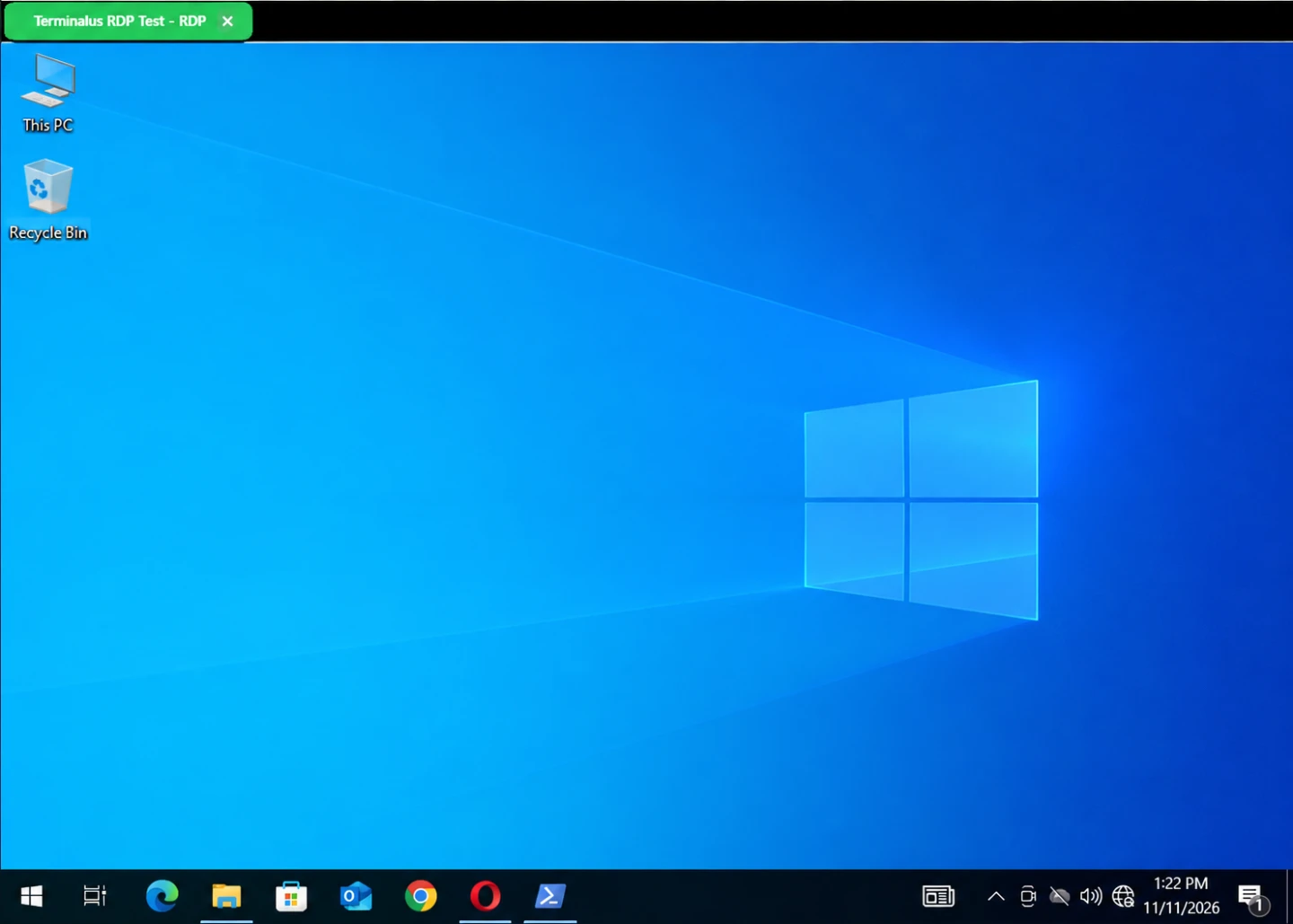
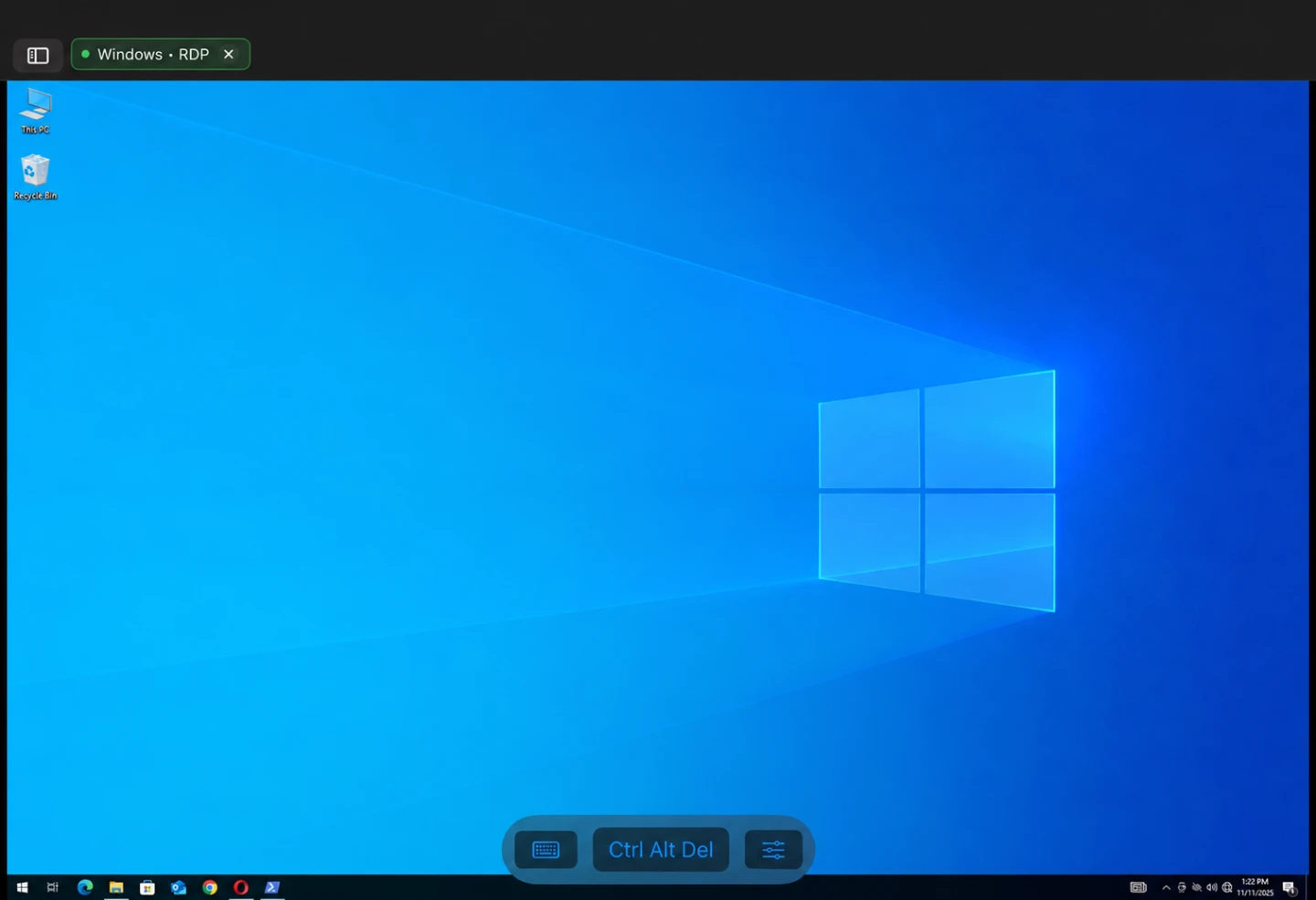
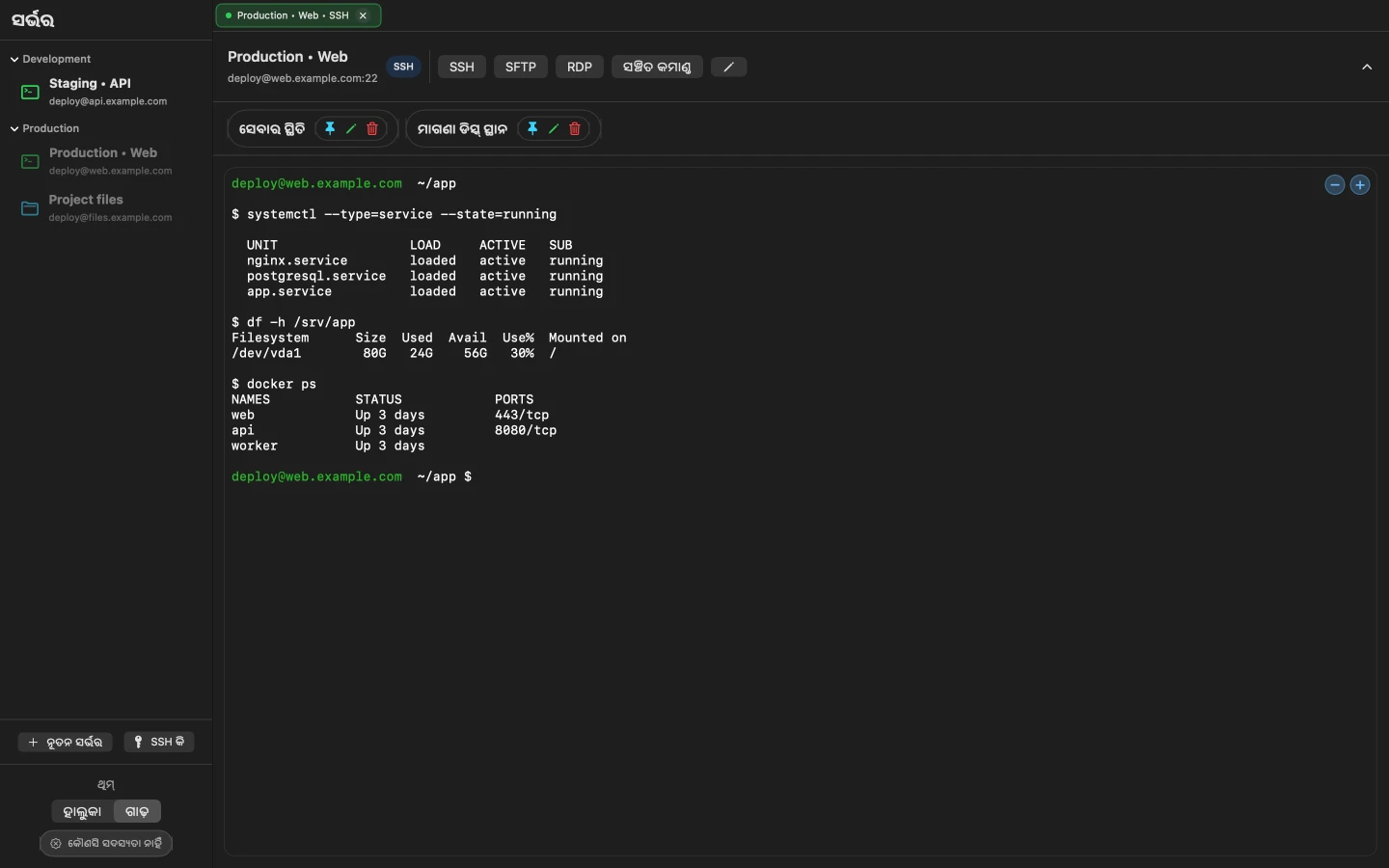
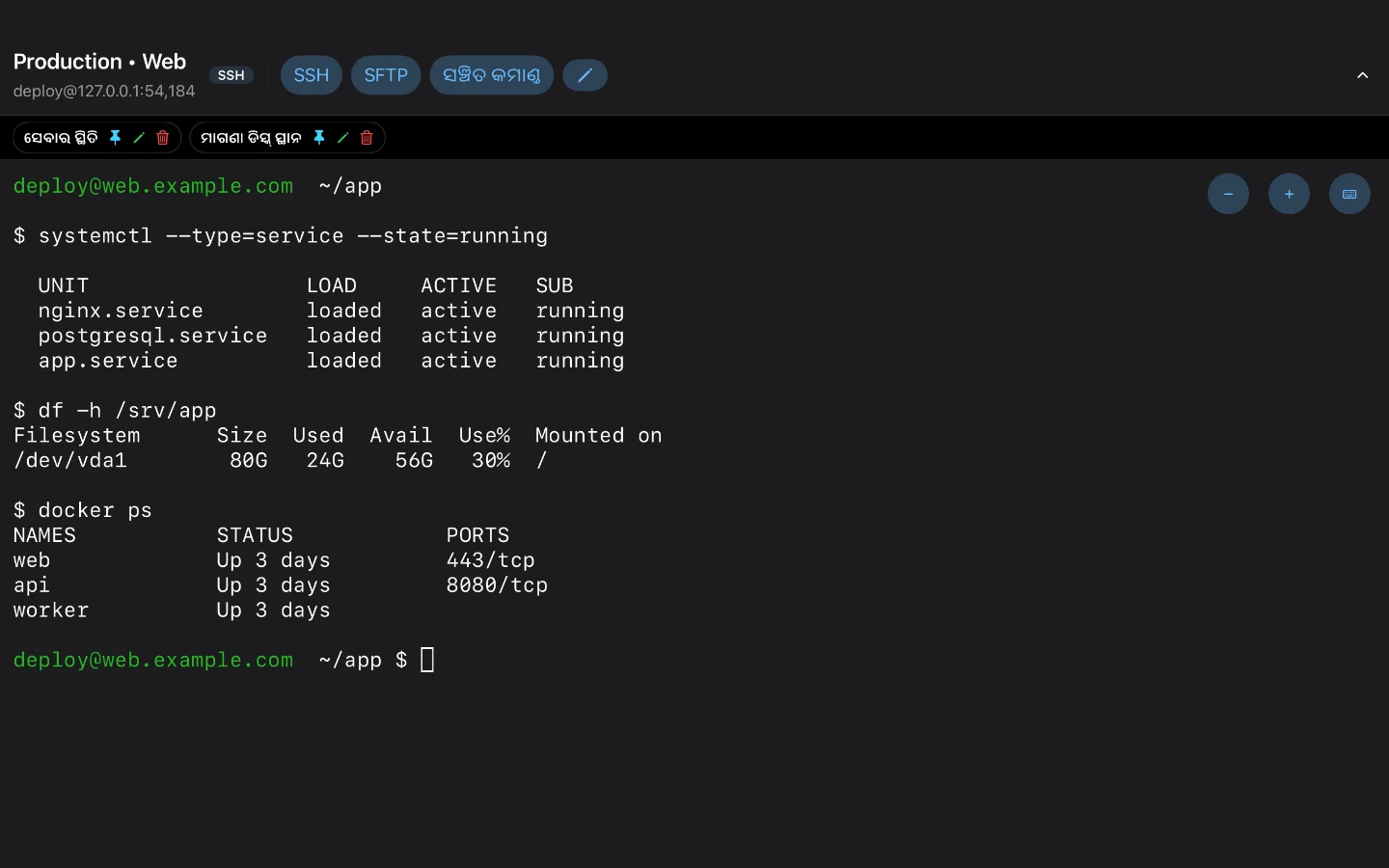
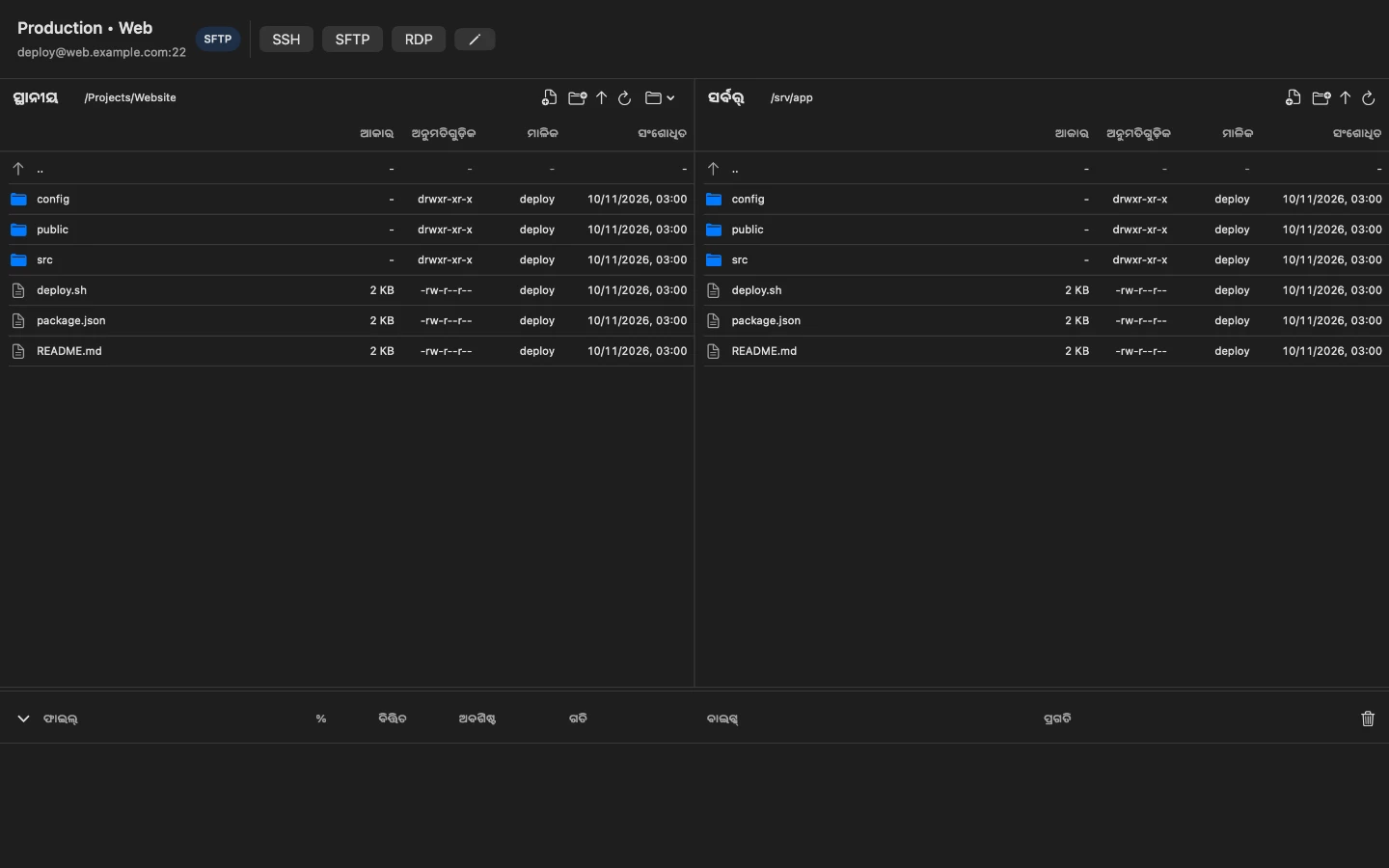
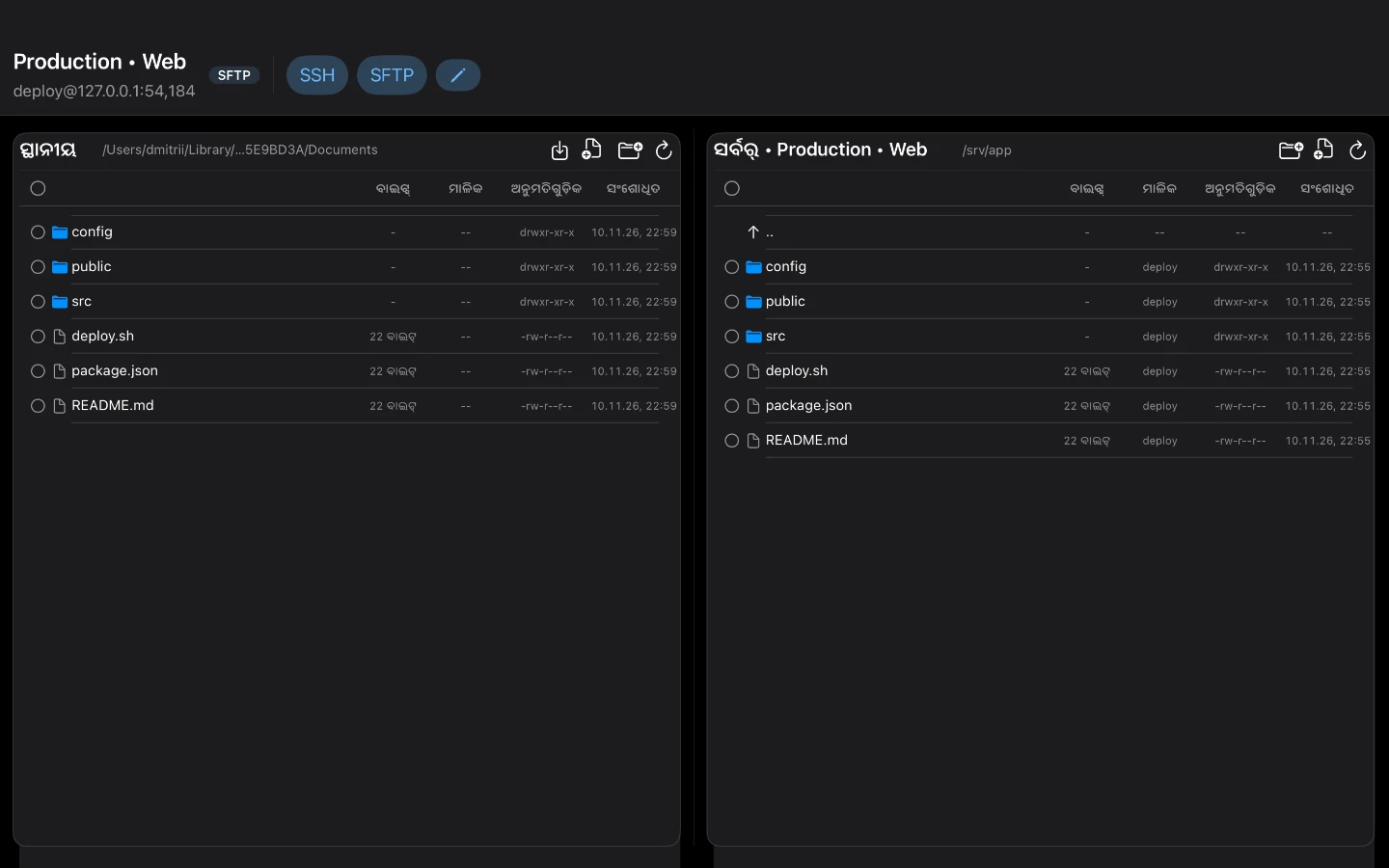
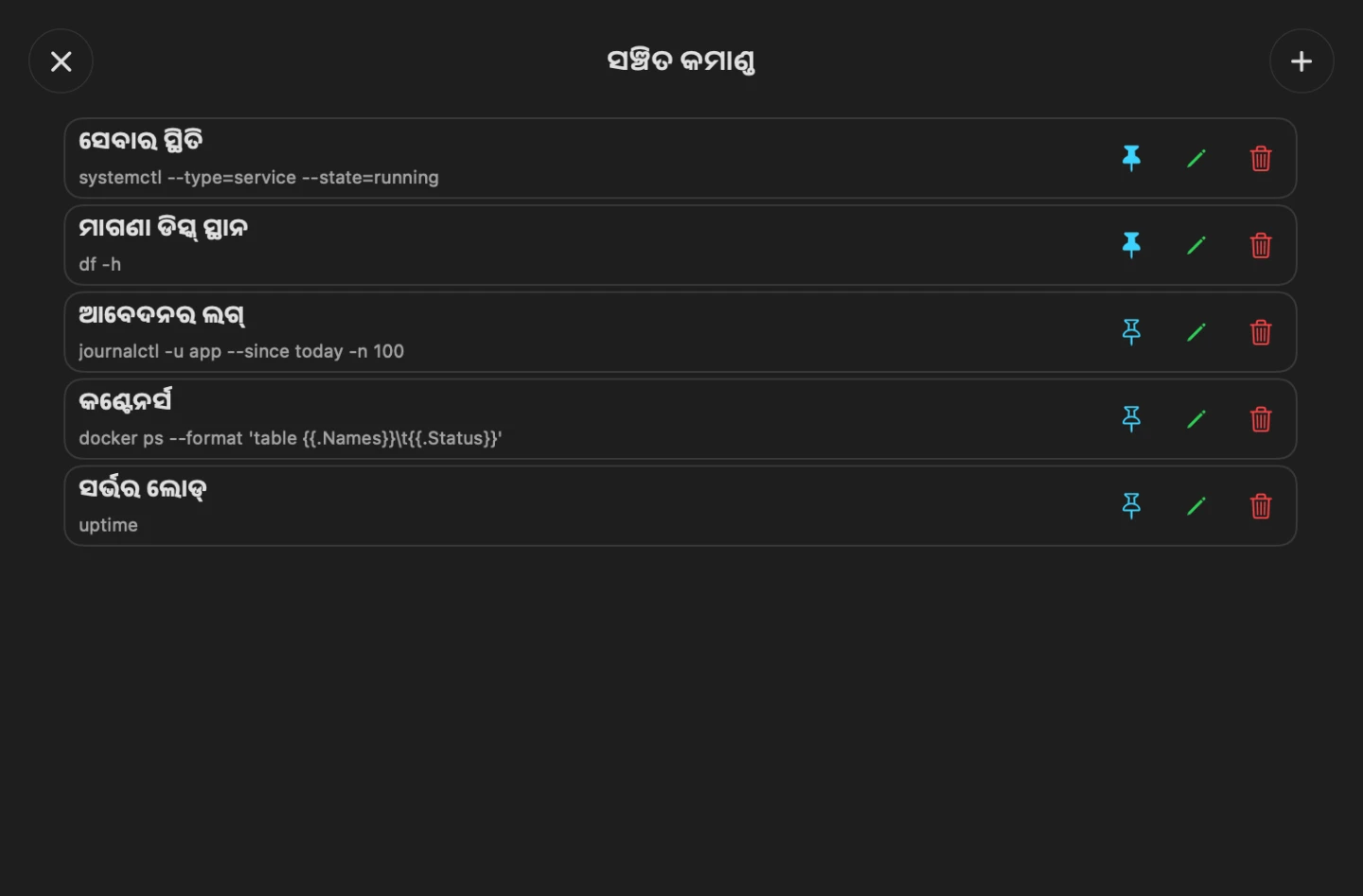
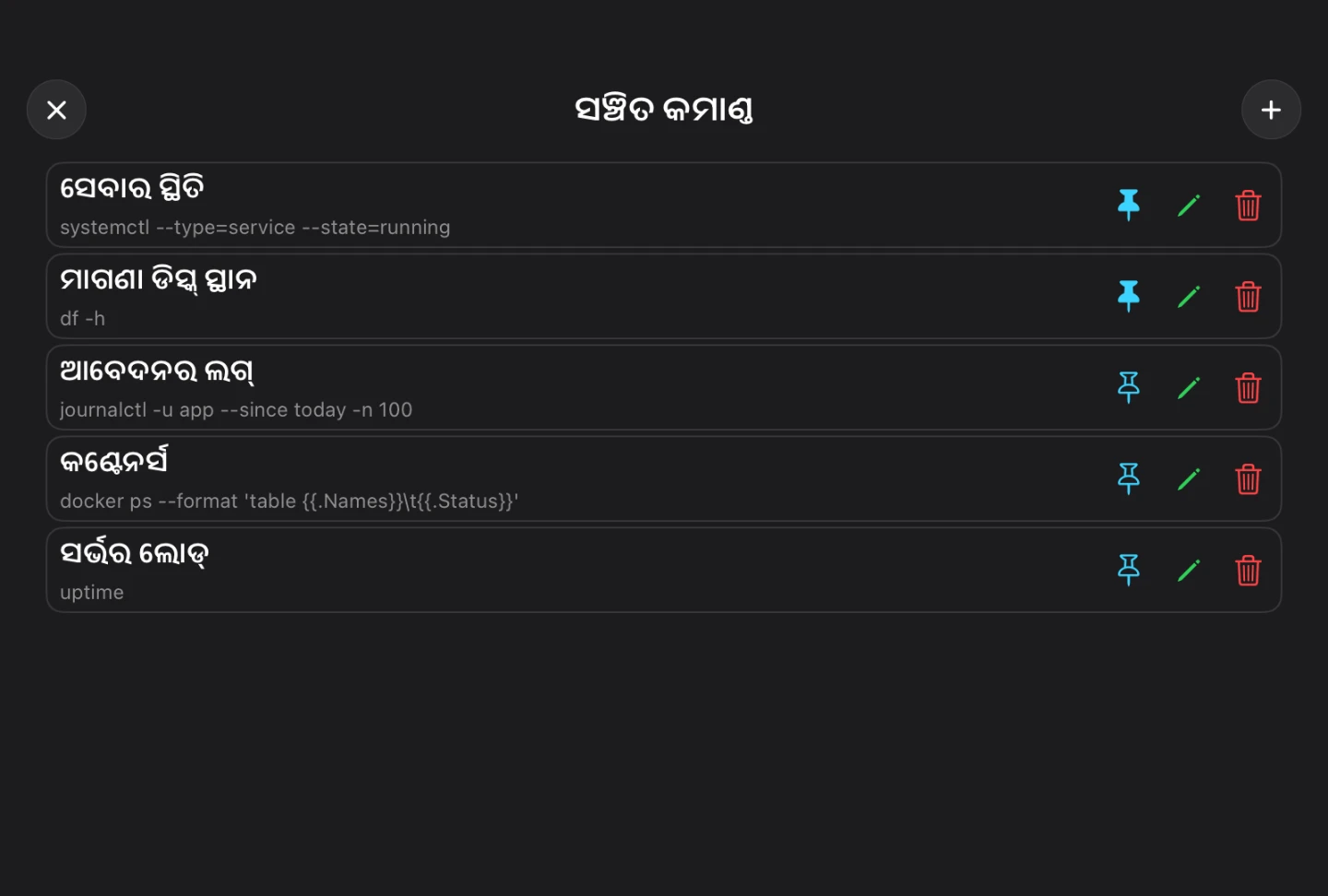
macOS ଏବଂ iPadOS ପାଇଁ Terminalus ସ୍କ୍ରିନସଟ୍ | RDP ଦୃଶ୍ୟ ଏକ ସୁଦୂର Windows ଡେସ୍କଟପ୍ ଦେଖାଏ |
Terminalus ହେଉଛି ଜନ୍ମଗତ SSH, SFTP ଏବଂ RDP ଗ୍ରାହକ ପାଇଁ macOS ଏବଂ iPadOS। ଏହା ଏକ ଟର୍ମିନାଲ୍, ଫାଇଲ୍ ମ୍ୟାନେଜର୍, ଦୂରସ୍ଥ ଡେସ୍କଟପ୍ ଏବଂ କନେକ୍ସନ୍ ମ୍ୟାନେଜର୍ କୁ ଗୋଟିଏ ଡେ ଖଟାରେ ମିଶାଏ।
ଆପ୍ ଡିଭେଲପର୍, DevOps ଇଞ୍ଜିନିୟର୍ ଏବଂ ପ୍ରଶାସକଙ୍କ ପାଇଁ ନିର୍ମିତ, ଯାହାକୁ ଅନେକ ଟୁଲ୍ ବଦଳାଯିବା ଛାଡ଼ି Linux ଏବଂ Windows ସର୍ଭର ରେ ତ୍ୱରିତ ପ୍ରବେଶ ପାଇଁ ଆବଶ୍ୟକ।
ସଂଯୋଜନା ସେଟିଂ ଏବଂ ଲଗଗୁଡିକ ଆପଣଙ୍କ ଡିଭାଇସରେ ସ୍ଥାନୀୟ ଭାବରେ ଷ୍ଟୋର୍ ହୋଇଛି। Terminalus ତୃତୀୟ-ପକ୍ଷ ସର୍ଭରକୁ ଆପଣଙ୍କର ସର୍ଭର୍ ପରିଚୟ ପତ୍ର ପଠାଏ ନାହିଁ।
ପ୍ରୋଜେକ୍ଟ ଏବଂ ପରିବେଶ ଦ୍ୱାରା ଆୟୋଜକମାନଙ୍କୁ ଗୋଷ୍ଠୀ କରନ୍ତୁ, ଟ୍ୟାବଗୁଡିକରେ ଏକାଧିକ ଅଧିବେଶନ ଖୋଲନ୍ତୁ ଏବଂ ଦ୍ରୁତ ସେଗୁଡିକ ମଧ୍ୟରେ ସ୍ଵିଚ୍ କରନ୍ତୁ।
ସୁଦୂର SSH ଅଧିବେଶନ ଖୋଲନ୍ତୁ ଏବଂ ସ୍ନିପେଟ୍ ଭାବରେ ବାରମ୍ବାର ବ୍ୟବହୃତ ନିର୍ଦ୍ଦେଶଗୁଡ଼ିକୁ ସଂରକ୍ଷଣ କରନ୍ତୁ |
Mac ଏବଂ iPad ରେ SFTP ସହିତ ଫାଇଲ ଏବଂ ଫୋଲ୍ଡର ସ୍ଥାନାନ୍ତର କରନ୍ତୁ | ମ୍ୟାକ୍ ରେ, ଦୁଇଟି ପ୍ୟାନେଲ୍ ଫାଇଲ୍ ମ୍ୟାନେଜର୍ ଏବଂ TLS- ସଂରକ୍ଷିତ FTP (FTPS) ବ୍ୟବହାର କରନ୍ତୁ |
Mac ରେ, ଆପଣଙ୍କର ପସନ୍ଦିତ ସ୍ଥାନୀୟ ସମ୍ପାଦକରେ ସୁଦୂର ଫାଇଲଗୁଡିକ ଖୋଲନ୍ତୁ ଏବଂ SFTP ଉପରେ ସଞ୍ଚିତ ପରିବର୍ତ୍ତନଗୁଡ଼ିକୁ ପଠାନ୍ତୁ |
Mac ରେ, ଆପଣଙ୍କର ପସନ୍ଦିତ ସମ୍ପାଦକରେ ସୁଦୂର ଫାଇଲଗୁଡିକ ଖୋଲନ୍ତୁ | Terminalus SFTP ଉପରେ ସଞ୍ଚିତ ପରିବର୍ତ୍ତନଗୁଡ଼ିକୁ ସଂପାଦନ ଏବଂ ସିଙ୍କ୍ରୋନାଇଜ୍ କରିବା ପାଇଁ ଏକ ଅସ୍ଥାୟୀ ସ୍ଥାନୀୟ ଫୋଲ୍ଡର ବ୍ୟବହାର କରେ |
ସେହି ଆପ୍ଲିକେସନରେ Windows ସର୍ଭର୍ ଏବଂ ୱାର୍କଷ୍ଟେସନଗୁଡିକ ପାଇଁ RDP ଅଧିବେଶନ ଖୋଲନ୍ତୁ ଯାହା ପୂର୍ବରୁ SSH, SFTP, ଆୟୋଜକ ଗୋଷ୍ଠୀ ଏବଂ ଟ୍ୟାବଗୁଡିକ ଧାରଣ କରେ।
Windows ଏବଂ Mac କିମ୍ବା iPad ମଧ୍ୟରେ ପାଠ କପି କରନ୍ତୁ | Mac ରେ, Finder ମାଧ୍ୟମରେ ସୁଦୂର ଫାଇଲଗୁଡ଼ିକୁ କପି କରନ୍ତୁ | iPad ରେ, ଟଚ୍ କିମ୍ବା ଟ୍ରାକପ୍ୟାଡ୍ ନିୟନ୍ତ୍ରଣ ବାଛନ୍ତୁ ଏବଂ ଏକ ହାର୍ଡୱେର୍ କୀବୋର୍ଡ୍ ବ୍ୟବହାର କରନ୍ତୁ |